Liputan6.com
 Kapanlagi.com
 Bola.net
 Bola.com
 Merdeka.com
 Fimela.com
 Brilio.net


Cara Menonaktifkan Antivirus Windows 10 dan 11

cara menonaktifkan antivirus windows 10 dan 11
Kapanlagi.com - Antivirus bawaan Windows, yang dikenal sebagai Windows Defender atau Microsoft Defender Antivirus, merupakan sistem keamanan terintegrasi yang melindungi perangkat dari berbagai ancaman digital. Namun, ada situasi tertentu di mana pengguna perlu menonaktifkan perlindungan ini untuk sementara waktu atau bahkan secara permanen. Memahami cara menonaktifkan antivirus Windows 10 dan 11 dengan benar sangat penting untuk menghindari risiko keamanan yang tidak perlu.
Beberapa alasan umum mengapa pengguna ingin mematikan Windows Defender antara lain untuk menginstal perangkat lunak tertentu yang terdeteksi sebagai ancaman palsu, meningkatkan kinerja sistem saat menjalankan aplikasi berat, atau beralih ke solusi antivirus pihak ketiga. Meskipun demikian, tindakan ini harus dilakukan dengan penuh pertimbangan karena dapat membuka celah keamanan pada perangkat Anda.
Artikel ini akan membahas secara komprehensif tentang cara menonaktifkan antivirus Windows 10 dan 11 dengan berbagai metode yang aman. Anda akan mempelajari langkah-langkah detail mulai dari penonaktifan sementara hingga permanen, serta tips penting untuk menjaga keamanan perangkat setelah antivirus dimatikan.
Advertisement
1. Pengertian Windows Defender dan Fungsinya

Windows Defender adalah program keamanan bawaan yang terintegrasi penuh dalam sistem operasi Windows 10 dan Windows 11. Aplikasi ini berfungsi sebagai antivirus dan anti-malware yang bekerja secara nonstop di latar belakang untuk memantau setiap aktivitas di komputer Anda. Sistem keamanan ini dirancang untuk mendeteksi, mencegah, dan menghapus berbagai ancaman digital seperti virus, malware, spyware, ransomware, dan program berbahaya lainnya yang dapat merusak sistem atau mencuri informasi pribadi.
Fungsi utama Windows Defender meliputi perlindungan real-time yang memantau sistem secara langsung dan otomatis memblokir aktivitas mencurigakan, pemindaian berjadwal yang dilakukan secara berkala untuk membersihkan malware tersembunyi, serta perlindungan berbasis cloud yang mengirimkan informasi tentang ancaman baru ke server Microsoft untuk analisis lebih lanjut. Fitur tambahan seperti firewall juga tersedia untuk melindungi jaringan dari akses yang tidak sah.
Melansir dari support.microsoft.com, halaman perlindungan virus dan ancaman di aplikasi Keamanan Windows dirancang untuk membantu pengguna menjaga perangkat dari berbagai ancaman seperti virus, malware, dan ransomware. Halaman ini menyediakan akses ke beberapa fitur dan pengaturan untuk memastikan perlindungan komprehensif terhadap sistem operasi Windows.
Sebagai perlindungan dasar, Windows Defender sangat efektif dan menjadi pilihan terbaik jika Anda tidak menginstal antivirus lain. Program ini bekerja dengan memindai file, aplikasi, dan semua situs web yang diakses pengguna. Jika menemukan sesuatu yang mencurigakan, antivirus akan memperingatkan pengguna dan mengambil tindakan untuk mengamankan sistem. Meskipun cukup andal, sebagian pengguna terkadang memilih untuk menonaktifkannya baik sementara maupun permanen sesuai kebutuhan mereka.
2. Alasan dan Risiko Menonaktifkan Antivirus Windows
Ada beberapa alasan yang dapat membenarkan tindakan menonaktifkan Windows Defender pada sistem operasi Windows 10 dan 11. Alasan pertama adalah untuk menginstal perangkat lunak tertentu yang sering dianggap ancaman oleh antivirus padahal sebenarnya aman. Kondisi ini dikenal sebagai false positive, di mana program keamanan salah mengidentifikasi file atau aplikasi yang sah sebagai berbahaya. Alasan kedua adalah untuk meningkatkan kinerja perangkat, karena antivirus yang terus berjalan di latar belakang dapat mempengaruhi kecepatan komputer terutama saat menjalankan tugas berat.
Alasan lain termasuk kompatibilitas dengan software tertentu yang mungkin diblokir oleh Microsoft Defender, keinginan untuk menginstal antivirus pihak ketiga tanpa konflik dengan Windows Defender, serta kebutuhan untuk memperbaiki masalah jaringan yang terkadang dipengaruhi oleh aktivitas antivirus. Dalam beberapa kasus, pengguna juga perlu menonaktifkan perlindungan untuk keperluan pengujian sistem atau pengembangan aplikasi.
Namun, mematikan Windows Defender membawa risiko keamanan yang sangat nyata dan berbahaya. Tanpa perlindungan, komputer Anda menjadi target empuk bagi segala jenis malware, mulai dari ransomware yang mengunci data hingga spyware yang diam-diam mencuri informasi pribadi. Peretas dapat dengan mudah menyuntikkan program jahat untuk mencuri password, detail kartu kredit, atau dokumen penting lainnya. Infeksi malware juga bisa merusak file sistem, menyebabkan komputer melambat, sering crash, atau bahkan tidak bisa menyala sama sekali.
Risiko lain yang mengintai adalah komputer Anda bisa dibajak tanpa disadari dan digunakan untuk melancarkan serangan siber besar-besaran ke pihak lain sebagai bagian dari botnet. Oleh karena itu, pastikan Anda sudah menginstal dan mengaktifkan antivirus pihak ketiga yang terpercaya sebelum memutuskan untuk mematikan Windows Defender secara permanen. Keamanan digital harus tetap menjadi prioritas utama dalam setiap keputusan yang Anda ambil terkait perlindungan sistem.
3. Cara Menonaktifkan Antivirus Windows 10 dan 11 Secara Sementara
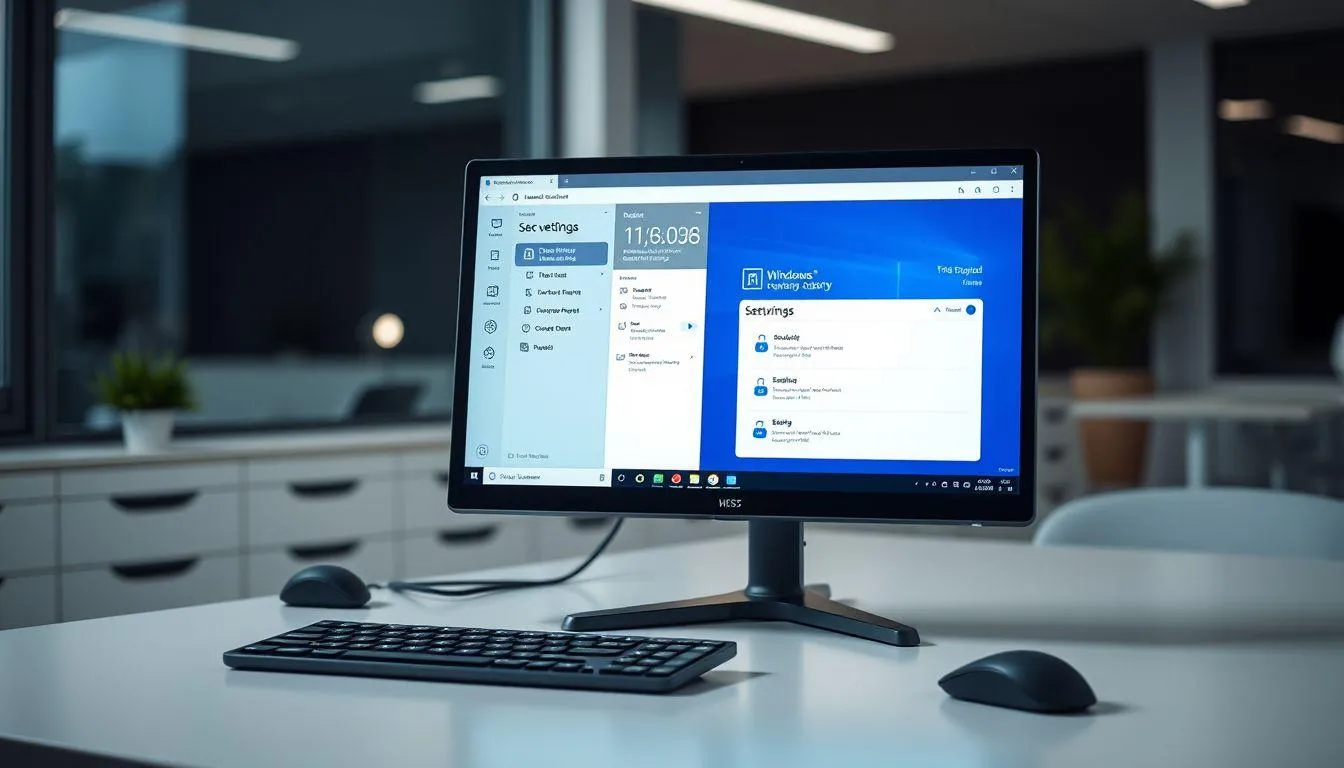
Metode penonaktifan sementara adalah cara paling umum dan aman untuk mematikan Windows Defender ketika Anda hanya membutuhkannya dalam waktu singkat. Cara menonaktifkan antivirus Windows 10 dan 11 secara sementara ini sangat berguna saat Anda ingin menginstal perangkat lunak tertentu yang terdeteksi secara keliru sebagai ancaman. Perlindungan akan menyala kembali secara otomatis setelah Anda me-restart komputer atau setelah beberapa saat, sehingga sistem tetap terlindungi dalam jangka panjang.
Langkah pertama adalah membuka menu Start dengan mengklik tombol Windows atau menekan tombol Start pada keyboard. Di tampilan Start, ketikkan kata kunci "Windows Security" pada kolom pencarian dan tekan tombol Enter. Pada tampilan selanjutnya, pilih menu "Virus & threat protection" yang akan membawa Anda ke halaman pengaturan keamanan utama. Di halaman ini, Anda akan melihat berbagai opsi perlindungan yang tersedia untuk sistem Anda.
Selanjutnya, klik menu "Manage settings" yang terletak di bawah bagian "Virus & threat protection settings". Pada halaman pengaturan ini, Anda akan menemukan berbagai toggle switch untuk mengontrol fitur keamanan. Cari opsi "Real-time protection" dan matikan toggle switch tersebut dari posisi On menjadi Off. Sebuah notifikasi persetujuan akan muncul meminta konfirmasi, klik "Yes" untuk melanjutkan proses penonaktifan.
Setelah langkah tersebut selesai, Anda akan melihat notifikasi berwarna merah yang menandakan perlindungan telah dimatikan dengan pesan "Real-time protection is off, leaving your device vulnerable". Tombol opsi akan berubah menjadi warna hitam atau abu-abu, menunjukkan bahwa fitur tersebut tidak aktif. Untuk mengaktifkannya kembali, cukup ulangi langkah yang sama dan nyalakan toggle di kolom "Real-time protection" hingga kembali berwarna biru. Metode ini sangat praktis dan tidak memerlukan pengetahuan teknis yang mendalam.
4. Cara Menonaktifkan Antivirus Windows 10 dan 11 Secara Permanen
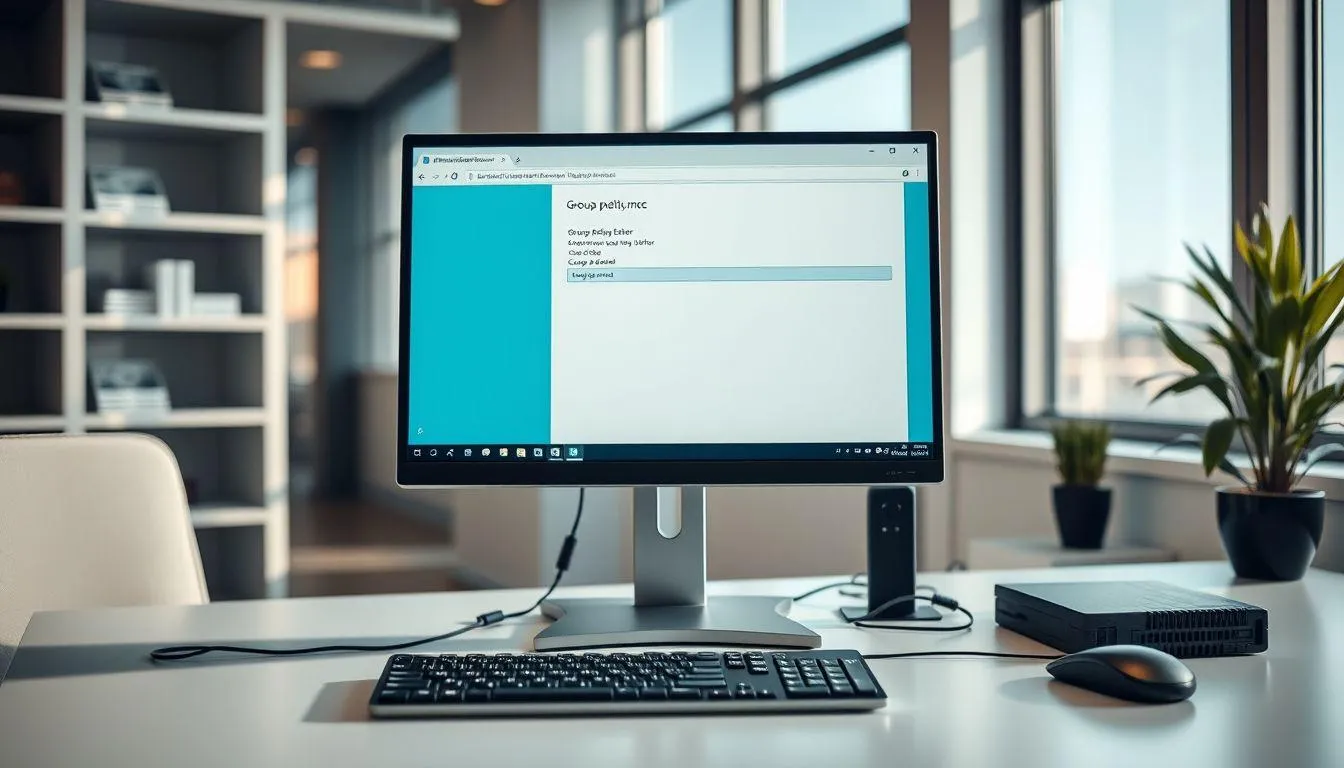
Penonaktifan permanen Windows Defender diperlukan jika Anda ingin antivirus pihak ketiga menjadi satu-satunya pelindung utama sistem Anda. Metode ini lebih kompleks dan memerlukan kehati-hatian ekstra karena melibatkan perubahan pada pengaturan sistem yang lebih dalam. Ada dua metode utama yang dapat digunakan untuk menonaktifkan Windows Defender secara permanen, yaitu melalui Group Policy Editor dan Registry Editor.
Metode Group Policy Editor (Khusus Windows Pro/Enterprise/Education)
Metode pertama menggunakan Group Policy Editor yang hanya tersedia pada edisi Windows Pro, Enterprise, dan Education. Langkah pertama adalah menekan tombol Windows + R secara bersamaan untuk membuka jendela Run. Ketik "gpedit.msc" pada kolom input dan tekan Enter untuk meluncurkan Editor Kebijakan Grup. Di jendela Local Group Policy Editor yang muncul, navigasikan ke jalur berikut: Computer Configuration > Administrative Templates > Windows Components > Microsoft Defender Antivirus.
Setelah sampai pada folder Microsoft Defender Antivirus, cari pengaturan bernama "Turn off Microsoft Defender Antivirus" di panel kanan. Klik dua kali pada pengaturan tersebut untuk membuka jendela konfigurasi. Pilih opsi "Enabled" dari pilihan yang tersedia, kemudian klik tombol "Apply" dan "OK" untuk menyimpan perubahan. Restart komputer Anda agar perubahan dapat diterapkan sepenuhnya pada sistem.
Metode Registry Editor (Untuk Semua Versi Windows)
Metode kedua menggunakan Registry Editor yang tersedia di semua versi Windows termasuk Home edition. Metode ini sangat berisiko karena kesalahan dalam mengedit registry dapat menyebabkan masalah serius pada sistem. Pastikan untuk membuat cadangan registry terlebih dahulu sebelum melanjutkan. Tekan Windows + R dan ketik "regedit", lalu tekan Enter dan klik "Yes" untuk melanjutkan.
Navigasikan ke jalur berikut dalam Registry Editor: HKEY_LOCAL_MACHINESOFTWAREPoliciesMicrosoftWindows Defender. Di panel kanan, cari kunci bernama "DisableAntiSpyware". Jika kunci tersebut sudah ada, klik dua kali dan ubah Value data dari 0 menjadi 1. Jika kunci tersebut tidak ada, klik kanan di ruang kosong, pilih "New" kemudian "DWORD (32-bit) Value", beri nama "DisableAntiSpyware", lalu atur Value data menjadi 1. Tutup Registry Editor dan restart komputer untuk mengaktifkan perubahan.
5. Cara Memeriksa Status Windows Defender
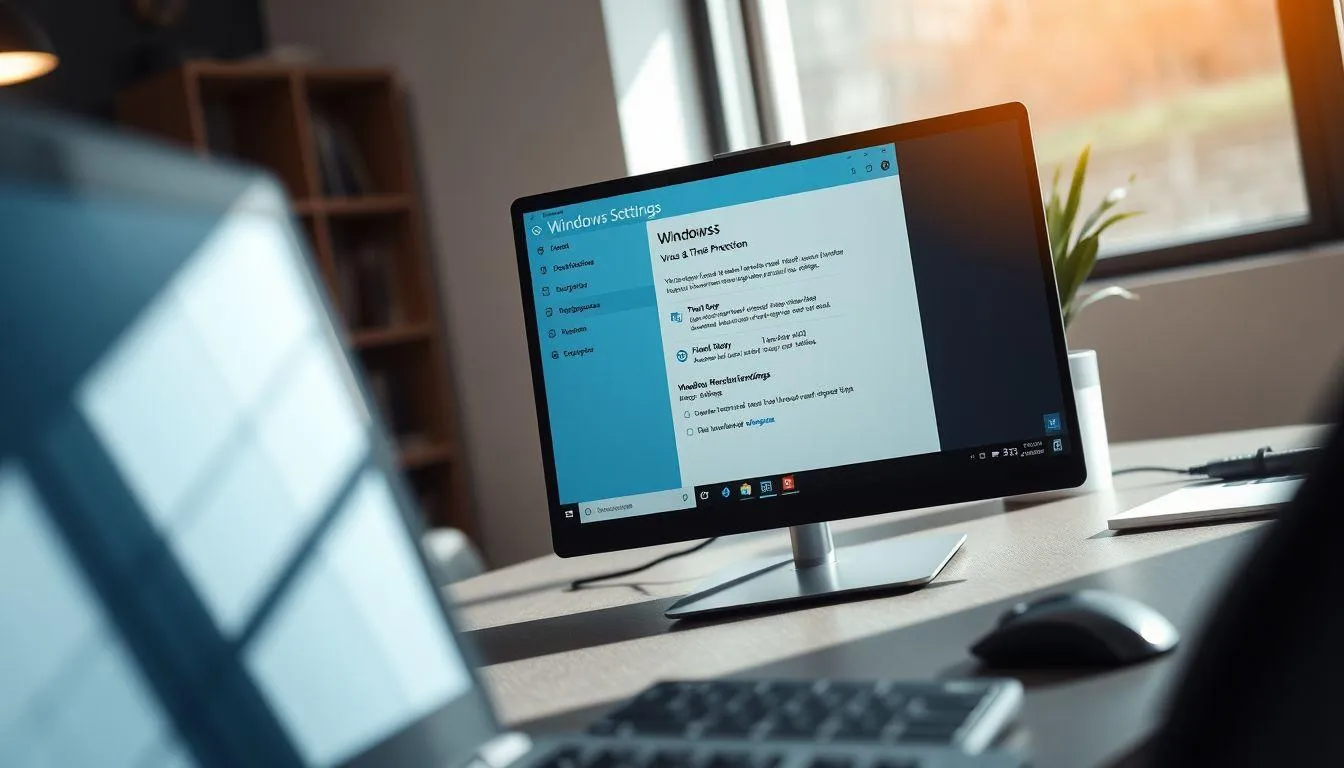
Setelah melakukan langkah-langkah untuk menonaktifkan Windows Defender, penting untuk memastikan apakah tindakan yang diambil sudah efektif. Pengecekan ini membantu Anda mengetahui apakah perlindungan real-time sudah tidak aktif dan memastikan tidak ada proses yang masih berjalan diam-diam di latar belakang. Ada beberapa cara untuk memeriksa status Windows Defender pada sistem Windows 10 dan 11.
Cara pertama adalah melalui aplikasi Windows Security. Buka aplikasi Windows Security dengan mengetiknya di menu Start, kemudian klik "Virus & Threat Protection". Jika terdapat peringatan "Your virus & threat protection is managed by your organization" atau opsi real-time protection tidak bisa diakses, berarti Windows Defender telah dinonaktifkan. Anda juga akan melihat pesan "No active antivirus provider. Your device is vulnerable" jika antivirus benar-benar mati.
Cara kedua adalah dengan menggunakan Task Manager untuk memeriksa proses yang berjalan. Tekan Ctrl + Shift + Esc untuk membuka Task Manager, kemudian buka tab "Details" atau "Processes". Cari proses bernama "MsMpEng.exe" yang merupakan proses utama Windows Defender. Jika proses ini tidak ada dalam daftar, kemungkinan besar Defender sudah dinonaktifkan. Namun, perlu diingat bahwa tidak adanya proses ini tidak selalu berarti antivirus mati, karena bisa jadi sedang tidak aktif sementara.
Metode ketiga adalah dengan memeriksa melalui Services. Tekan Windows + R, ketik "services.msc", dan tekan Enter. Cari layanan bernama "Windows Defender Antivirus Service" atau "Microsoft Defender Antivirus Service" dalam daftar. Periksa status layanan tersebut pada kolom "Status". Jika statusnya "Stopped" atau "Disabled", maka Windows Defender tidak berjalan. Anda juga dapat melihat tipe startup pada kolom "Startup Type" untuk mengetahui apakah layanan diatur untuk berjalan otomatis atau tidak.
6. Tips Keamanan Setelah Menonaktifkan Windows Defender
Mematikan Windows Defender, terutama secara permanen, tentu menurunkan lapisan keamanan pada perangkat Anda. Oleh karena itu, sangat penting untuk menerapkan langkah-langkah keamanan alternatif agar sistem tetap terlindungi dari berbagai ancaman digital. Langkah pertama dan paling krusial adalah memasang antivirus alternatif yang dapat melindungi sistem dari ancaman berbahaya dengan efektif.
Beberapa antivirus pihak ketiga yang populer dan terpercaya antara lain Avast Free Antivirus, Bitdefender, Kaspersky, ESET NOD32, dan Norton. Antivirus pihak ketiga ini seringkali memiliki fitur yang lebih lengkap dibanding Windows Defender, seperti perlindungan ransomware yang lebih canggih, firewall terintegrasi dengan kontrol lebih detail, kontrol akses aplikasi yang lebih fleksibel, serta fitur VPN untuk melindungi privasi online. Pastikan antivirus yang Anda pilih selalu diperbarui agar dapat mendeteksi ancaman terbaru.
Langkah keamanan kedua adalah mengaktifkan firewall eksternal sebagai pelindung tambahan yang sangat penting. Anda bisa menggunakan firewall dari antivirus pihak ketiga atau firewall eksternal berbasis perangkat lunak lainnya seperti Comodo Firewall, ZoneAlarm, atau GlassWire. Firewall ini membantu memantau lalu lintas jaringan dan mencegah akses tidak sah ke sistem Anda, termasuk potensi pencurian data atau serangan dari internet.
Langkah ketiga adalah memastikan sistem operasi Windows Anda selalu diperbarui secara berkala. Update sistem biasanya mencakup patch keamanan yang menutup celah kerentanan yang bisa dimanfaatkan oleh hacker atau malware. Buka Settings > Update & Security, klik "Check for Updates", dan instal semua update yang tersedia. Selain itu, berhati-hatilah saat mengunduh file dari internet, hindari mengklik tautan mencurigakan, dan selalu verifikasi sumber file sebelum membukanya. Kombinasi langkah-langkah ini akan membantu menjaga keamanan sistem Anda meskipun Windows Defender dinonaktifkan.
7. FAQ (Pertanyaan yang Sering Diajukan)
Apakah aman mematikan Windows Defender secara permanen?
Mematikan Windows Defender secara permanen tidak disarankan kecuali Anda telah menginstal antivirus pihak ketiga yang terpercaya. Tanpa perlindungan antivirus sama sekali, komputer Anda akan sangat rentan terhadap berbagai ancaman seperti virus, malware, ransomware, dan spyware yang dapat merusak sistem atau mencuri data pribadi Anda.
Bagaimana cara mengaktifkan kembali Windows Defender setelah dimatikan?
Untuk mengaktifkan kembali Windows Defender yang dimatikan sementara, cukup restart komputer dan sistem akan otomatis mengaktifkannya. Jika dimatikan melalui Group Policy Editor, ubah pengaturan "Turn off Microsoft Defender Antivirus" menjadi "Not Configured" atau "Disabled". Jika melalui Registry Editor, hapus entri "DisableAntiSpyware" atau ubah nilainya menjadi 0, kemudian restart komputer.
Apakah Windows Defender akan otomatis mati jika menginstal antivirus lain?
Ya, Windows Defender akan otomatis menonaktifkan dirinya sendiri ketika mendeteksi adanya antivirus pihak ketiga yang terinstal dan aktif di sistem. Ini dilakukan untuk menghindari konflik antara dua program antivirus yang dapat menyebabkan masalah kinerja atau keamanan. Namun, Anda dapat memeriksa status di Windows Security untuk memastikan.
Mengapa Windows Defender saya tidak bisa dimatikan?
Beberapa alasan Windows Defender tidak bisa dimatikan antara lain karena pengaturan dikelola oleh administrator atau organisasi, fitur Tamper Protection sedang aktif yang mencegah perubahan pengaturan keamanan, atau terdapat kebijakan grup yang membatasi akses. Anda perlu menonaktifkan Tamper Protection terlebih dahulu atau memiliki hak administrator untuk mengubah pengaturan tersebut.
Apakah menonaktifkan Real-time Protection sama dengan mematikan Windows Defender sepenuhnya?
Tidak sepenuhnya sama. Menonaktifkan Real-time Protection hanya mematikan pemindaian otomatis secara real-time, tetapi fitur keamanan lain seperti pemindaian terjadwal dan perlindungan cloud mungkin masih aktif. Untuk mematikan Windows Defender sepenuhnya, Anda perlu menggunakan metode Group Policy Editor atau Registry Editor yang menonaktifkan seluruh layanan antivirus.
Berapa lama Windows Defender akan tetap mati setelah dinonaktifkan sementara?
Ketika Anda menonaktifkan Windows Defender secara sementara melalui pengaturan Real-time Protection, sistem akan otomatis mengaktifkannya kembali setelah beberapa waktu (biasanya 15-30 menit) atau setelah komputer di-restart. Ini adalah fitur keamanan bawaan untuk memastikan perangkat tidak dibiarkan tanpa perlindungan dalam waktu lama.
Apakah ada cara menonaktifkan Windows Defender tanpa menggunakan aplikasi tambahan?
Ya, Anda dapat menonaktifkan Windows Defender tanpa aplikasi tambahan menggunakan metode bawaan Windows seperti melalui Windows Security Settings untuk penonaktifan sementara, Group Policy Editor untuk pengguna Windows Pro/Enterprise, atau Registry Editor untuk semua versi Windows. Ketiga metode ini tidak memerlukan instalasi software pihak ketiga dan dapat dilakukan langsung melalui pengaturan sistem Windows.
(kpl/fed)



Advertisement
-
Teen - Fashion Kasual Celana Jeans Ala Anak Skena: Pilihan Straight sampai Baggy yang Wajib Dicoba

-
Teen - Lifestyle Gadget Smartwatch Kece Buat Gen Z yang Stylish, Fungsional, dan Nggak Bikin Kantong Kaget