Liputan6.com
 Kapanlagi.com
 Bola.net
 Bola.com
 Merdeka.com
 Fimela.com
 Brilio.net


Cara Menggunakan Aplikasi Dead Pixels Test and Fix
cara menggunakan aplikasi dead pixels test and fix (credit:Image by AI)
Kapanlagi.com - Dead pixel atau piksel mati pada layar smartphone merupakan masalah yang sering mengganggu kenyamanan pengguna. Kondisi ini ditandai dengan munculnya titik, bercak, atau garis berwarna yang tidak berubah pada layar.
Untuk mengatasi masalah tersebut, salah satu solusi praktis adalah menggunakan aplikasi Dead Pixels Test and Fix. Aplikasi ini dirancang khusus untuk mendeteksi dan memperbaiki piksel yang rusak atau terjebak pada layar Android.
Dengan memahami cara menggunakan aplikasi Dead Pixels Test and Fix, pengguna dapat mencoba memperbaiki layar smartphone tanpa harus langsung membawa ke tempat servis. Metode ini terbukti efektif untuk mengatasi stuck pixel dan beberapa jenis dead pixel tertentu.
Advertisement
1. Apa Itu Dead Pixel dan Stuck Pixel
Dead pixel adalah kondisi di mana satu atau beberapa titik piksel pada layar tidak berfungsi sama sekali sehingga menampilkan warna hitam permanen. Piksel yang mati ini tidak dapat menampilkan warna apapun meskipun layar menampilkan gambar atau video dengan warna berbeda-beda.
Berbeda dengan dead pixel, stuck pixel adalah piksel yang terjebak pada satu warna tertentu seperti merah, hijau, biru, atau putih. Stuck pixel masih menerima daya listrik namun tidak dapat mengubah warnanya sesuai dengan tampilan layar yang seharusnya.
Menurut Android Data Recovery, masalah piksel pada layar smartphone dapat disebabkan oleh berbagai faktor mulai dari kerusakan fisik, masalah manufaktur, hingga gangguan pada sistem operasi. Kondisi ini dapat muncul pada berbagai jenis layar termasuk LCD dan AMOLED.
Perbedaan antara dead pixel dan stuck pixel sangat penting untuk dipahami karena menentukan metode perbaikan yang tepat. Dead pixel yang benar-benar mati biasanya lebih sulit diperbaiki dibandingkan stuck pixel yang masih menunjukkan aktivitas warna tertentu.
2. Mengenal Aplikasi Dead Pixels Test and Fix

Dead Pixels Test and Fix adalah aplikasi Android yang dikembangkan khusus untuk mendeteksi dan memperbaiki masalah piksel pada layar smartphone. Aplikasi ini tersedia secara gratis di Google Play Store dan telah diunduh oleh jutaan pengguna di seluruh dunia.
Aplikasi ini bekerja dengan dua fungsi utama yaitu mendeteksi keberadaan dead pixel atau stuck pixel melalui tes warna layar penuh, kemudian melakukan perbaikan dengan metode stimulasi warna yang berkedip cepat. Proses ini bertujuan untuk merangsang piksel yang bermasalah agar kembali berfungsi normal.
Keunggulan aplikasi Dead Pixels Test and Fix terletak pada kemudahan penggunaannya dan tidak memerlukan akses root pada perangkat Android. Aplikasi ini juga memiliki ukuran file yang relatif kecil sehingga tidak membebani penyimpanan smartphone.
Tingkat keberhasilan perbaikan menggunakan aplikasi ini bervariasi tergantung pada jenis dan tingkat kerusakan piksel. Stuck pixel umumnya memiliki peluang perbaikan yang lebih tinggi dibandingkan dead pixel yang sudah benar-benar mati secara permanen.
3. Cara Mengunduh dan Menginstal Aplikasi

Langkah pertama dalam cara menggunakan aplikasi Dead Pixels Test and Fix adalah mengunduhnya dari Google Play Store. Buka aplikasi Play Store pada smartphone Android Anda dan ketik "Dead Pixels Test and Fix" pada kolom pencarian.
Setelah aplikasi muncul dalam hasil pencarian, pastikan Anda memilih aplikasi yang tepat dengan memeriksa nama pengembang dan jumlah unduhan. Ketuk tombol "Install" dan tunggu hingga proses pengunduhan dan instalasi selesai secara otomatis.
Aplikasi ini memiliki ukuran sekitar 5-10 MB sehingga proses unduh tidak memakan waktu lama jika koneksi internet stabil. Pastikan smartphone Anda memiliki ruang penyimpanan yang cukup dan terhubung dengan jaringan internet yang baik.
Setelah instalasi selesai, ikon aplikasi Dead Pixels Test and Fix akan muncul di menu aplikasi atau layar utama smartphone. Anda dapat langsung membuka aplikasi untuk memulai proses deteksi dan perbaikan dead pixel pada layar.
4. Langkah-Langkah Mendeteksi Dead Pixel

Cara menggunakan aplikasi Dead Pixels Test and Fix untuk mendeteksi dimulai dengan membuka aplikasi yang telah terinstal. Pada tampilan awal, Anda akan melihat beberapa menu pilihan termasuk opsi untuk melakukan tes deteksi piksel.
Pilih menu "Check Dead Pixels" atau "Color Test" untuk memulai proses deteksi. Aplikasi akan menampilkan layar penuh dengan berbagai warna solid seperti merah, hijau, biru, putih, dan hitam secara bergantian.
Perhatikan layar dengan seksama pada setiap pergantian warna. Jika terdapat titik atau area yang tidak berubah warna atau menampilkan warna berbeda dari latar belakang, maka kemungkinan besar terdapat dead pixel atau stuck pixel pada area tersebut.
Lakukan tes pada semua pilihan warna yang tersedia untuk memastikan deteksi yang akurat. Catat posisi dan jumlah piksel yang bermasalah karena informasi ini akan berguna saat melakukan proses perbaikan menggunakan fitur aplikasi selanjutnya.
5. Cara Memperbaiki Dead Pixel dengan Aplikasi
Setelah mendeteksi keberadaan dead pixel, langkah selanjutnya dalam cara menggunakan aplikasi Dead Pixels Test and Fix adalah melakukan perbaikan. Kembali ke menu utama aplikasi dan pilih opsi "Fix Dead Pixels" atau "Repair".
Aplikasi akan menampilkan peringatan bahwa proses perbaikan akan menampilkan pola warna yang berkedip cepat dan dapat menyebabkan kelelahan mata. Disarankan untuk meletakkan smartphone pada permukaan datar dan menjauhkannya dari pandangan langsung selama proses berlangsung.
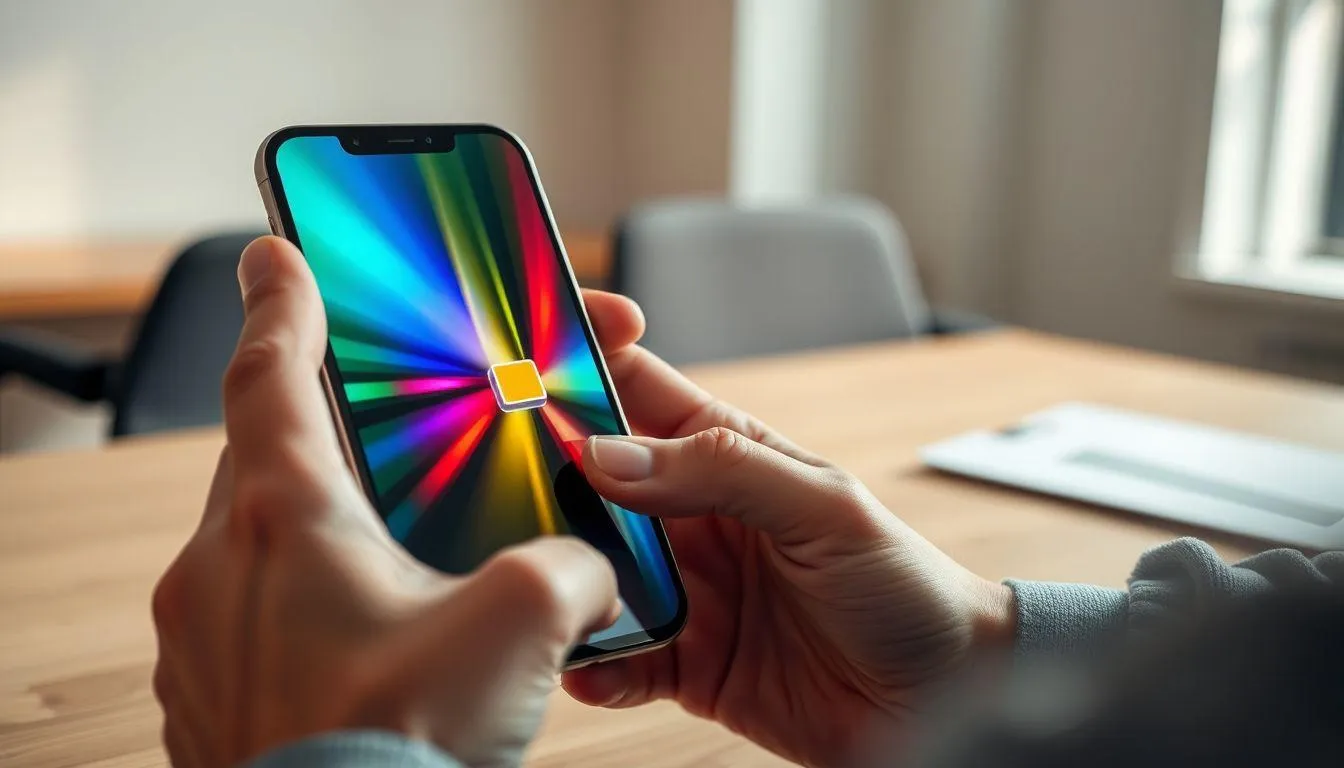
Ketuk tombol "OK" atau "Start" untuk memulai proses perbaikan. Aplikasi akan menampilkan kotak kecil berisi pola warna yang berkedip dengan sangat cepat. Anda dapat menggeser kotak ini ke area layar yang terdapat dead pixel atau stuck pixel.
Biarkan proses perbaikan berjalan minimal selama 30 menit hingga beberapa jam tergantung tingkat kerusakan. Semakin lama proses dilakukan, semakin besar kemungkinan piksel yang bermasalah dapat kembali berfungsi normal melalui stimulasi warna yang intensif.
6. Tips Maksimalkan Hasil Perbaikan

Untuk memaksimalkan hasil perbaikan menggunakan aplikasi Dead Pixels Test and Fix, pastikan baterai smartphone terisi penuh atau sambungkan ke charger selama proses berlangsung. Proses perbaikan yang terputus di tengah jalan dapat mengurangi efektivitas hasil.
Atur kecerahan layar ke tingkat maksimal selama proses perbaikan berlangsung. Intensitas cahaya yang tinggi dapat membantu merangsang piksel yang bermasalah dengan lebih efektif sehingga meningkatkan peluang keberhasilan perbaikan.
Melansir dari Telset.id, proses perbaikan dead pixel menggunakan aplikasi sebaiknya dilakukan di ruangan dengan suhu normal dan hindari paparan panas berlebih pada smartphone. Suhu yang terlalu tinggi dapat memperburuk kondisi piksel yang sudah bermasalah.
Jika hasil perbaikan pertama belum memuaskan, ulangi proses beberapa kali dengan durasi yang lebih lama. Beberapa kasus stuck pixel memerlukan beberapa sesi perbaikan sebelum piksel dapat kembali berfungsi dengan normal dan menampilkan warna yang tepat.
7. FAQ (Pertanyaan yang Sering Diajukan)
Apakah aplikasi Dead Pixels Test and Fix aman digunakan?
Ya, aplikasi Dead Pixels Test and Fix aman digunakan pada smartphone Android. Aplikasi ini tidak memerlukan akses root dan hanya menggunakan metode stimulasi visual untuk memperbaiki piksel yang bermasalah tanpa mengubah sistem operasi atau merusak komponen hardware lainnya.
Berapa lama waktu yang dibutuhkan untuk memperbaiki dead pixel?
Waktu yang dibutuhkan bervariasi tergantung tingkat kerusakan piksel. Untuk stuck pixel, proses perbaikan biasanya memerlukan waktu 30 menit hingga beberapa jam. Dead pixel yang benar-benar mati mungkin memerlukan waktu lebih lama atau bahkan tidak dapat diperbaiki dengan metode aplikasi.
Apakah semua jenis dead pixel bisa diperbaiki dengan aplikasi ini?
Tidak semua jenis dead pixel dapat diperbaiki menggunakan aplikasi. Stuck pixel yang masih menampilkan warna tertentu memiliki peluang keberhasilan perbaikan yang lebih tinggi. Dead pixel yang benar-benar mati karena kerusakan fisik permanen biasanya tidak dapat diperbaiki dengan metode software dan memerlukan penggantian layar.
Apakah aplikasi ini bisa digunakan untuk semua merek smartphone?
Aplikasi Dead Pixels Test and Fix dapat digunakan pada semua smartphone Android tanpa memandang merek seperti Samsung, Xiaomi, Oppo, Vivo, Realme, dan lainnya. Aplikasi ini kompatibel dengan berbagai versi Android dan jenis layar termasuk LCD, AMOLED, dan Super AMOLED.
Apakah ada efek samping menggunakan aplikasi ini?
Efek samping utama adalah kelelahan mata jika melihat langsung pola warna yang berkedip cepat selama proses perbaikan. Oleh karena itu, disarankan untuk meletakkan smartphone dan tidak menatap layar secara langsung selama proses berlangsung. Tidak ada efek samping permanen pada hardware smartphone.
Bagaimana cara mengetahui apakah perbaikan berhasil?
Setelah proses perbaikan selesai, lakukan kembali tes deteksi menggunakan fitur "Check Dead Pixels" pada aplikasi. Tampilkan berbagai warna solid pada layar penuh dan periksa apakah titik atau area yang sebelumnya bermasalah sudah dapat menampilkan warna dengan normal sesuai latar belakang.
Apakah perlu mengulang proses perbaikan jika belum berhasil?
Ya, jika hasil perbaikan pertama belum memuaskan, Anda dapat mengulangi proses beberapa kali dengan durasi yang lebih lama. Beberapa kasus stuck pixel memerlukan beberapa sesi perbaikan sebelum piksel dapat kembali berfungsi normal. Namun jika setelah beberapa kali percobaan tidak ada perubahan, kemungkinan kerusakan bersifat permanen dan memerlukan penggantian layar.
Yuk, baca artikel seputar panduan dan cara menarik lainnya di Kapanlagi.com. Kalau bukan sekarang, KapanLagi?
(kpl/vna)



Advertisement
-
Teen - Fashion Kasual Celana Jeans Ala Anak Skena: Pilihan Straight sampai Baggy yang Wajib Dicoba

-
Teen - Lifestyle Gadget Smartwatch Kece Buat Gen Z yang Stylish, Fungsional, dan Nggak Bikin Kantong Kaget