Liputan6.com
 Kapanlagi.com
 Bola.net
 Bola.com
 Merdeka.com
 Fimela.com
 Brilio.net


Cara Menggunakan Adobe Premiere Pro CS6 untuk Editing Video Profesional
cara menggunakan adobe premiere pro cs6 (credit:Image by AI)
Kapanlagi.com - Adobe Premiere Pro CS6 merupakan salah satu software editing video profesional yang banyak digunakan oleh content creator, videografer, dan rumah produksi. Software ini menawarkan berbagai fitur lengkap untuk menghasilkan video berkualitas tinggi dengan antarmuka yang intuitif.
Bagi pemula yang ingin belajar cara menggunakan Adobe Premiere Pro CS6, memahami dasar-dasar pengoperasiannya adalah langkah awal yang penting. Proses editing video pada dasarnya meliputi tiga tahapan utama yaitu import media, pemotongan dan penyusunan klip, serta rendering hasil akhir.
Mengutip dari Adobe.com, Premiere Pro dirancang untuk memberikan fleksibilitas maksimal dalam proses editing video dengan dukungan berbagai format file dan kemampuan integrasi dengan software Adobe lainnya. Dengan menguasai cara menggunakan Adobe Premiere Pro CS6, Anda dapat menciptakan konten video yang menarik dan profesional.
Advertisement
1. Memahami Interface dan Workspace Adobe Premiere Pro CS6
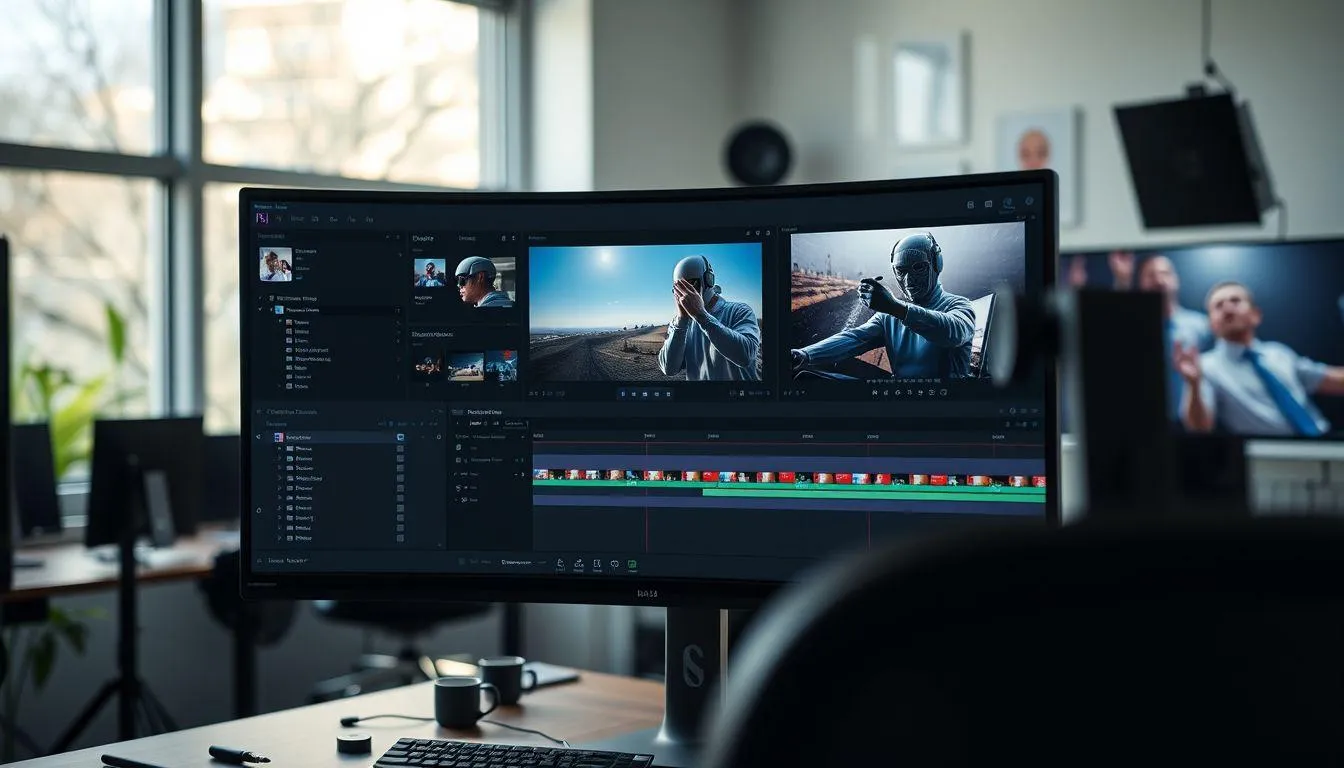
Sebelum memulai editing, penting untuk memahami tampilan antarmuka Adobe Premiere Pro CS6. Interface software ini terdiri dari beberapa panel utama yang memiliki fungsi berbeda-beda dalam proses editing video.
Panel Project berfungsi sebagai tempat penyimpanan semua file media yang diimport ke dalam project. Panel Timeline adalah area kerja utama tempat Anda menyusun dan mengedit klip video secara berurutan. Panel Source Monitor digunakan untuk melihat preview klip individual sebelum dimasukkan ke timeline, sedangkan Panel Program Monitor menampilkan hasil akhir dari susunan klip di timeline.
Panel Effect Controls memungkinkan Anda mengatur berbagai parameter efek yang diterapkan pada klip, seperti posisi, skala, rotasi, dan opacity. Sementara itu, Panel Effects berisi koleksi lengkap efek video dan audio yang dapat diterapkan pada klip. Workspace pada Premiere Pro CS6 dapat disesuaikan dengan kebutuhan editing Anda, baik untuk editing standar, color correction, maupun audio mixing.
Memahami fungsi setiap panel ini akan mempermudah proses editing dan membuat workflow Anda lebih efisien. Anda dapat mengatur ulang posisi panel sesuai preferensi atau menggunakan preset workspace yang sudah disediakan oleh Adobe Premiere Pro CS6.
2. Membuat Project Baru dan Pengaturan Awal
Langkah pertama dalam cara menggunakan Adobe Premiere Pro CS6 adalah membuat project baru. Saat membuka aplikasi, Anda akan melihat jendela welcome screen dengan beberapa pilihan menu.
- New Project - Pilih opsi ini untuk membuat project video baru dari awal. Anda akan diminta mengisi nama project dan menentukan lokasi penyimpanan file.
- Open Project - Gunakan opsi ini untuk membuka project yang sudah pernah dibuat sebelumnya dan melanjutkan proses editing.
- Pengaturan Video Display Format - Pada bagian ini terdapat empat pilihan: Timecode (H:MM:SS:FF untuk jam, menit, detik, dan frame), Feet + Frame 16mm dan 35mm untuk format analog, serta Frames untuk tampilan berdasarkan jumlah frame.
- Pengaturan Audio Display Format - Pilih antara Audio Samples yang tergantung pada sample rate audio sequence, atau Millisecond untuk satuan 1/1000 detik.
- Capture Format - Tentukan format hardware video yang akan digunakan untuk capturing, seperti DV atau HDV tergantung jenis kamera yang digunakan.
- Scratch Disks - Atur lokasi penyimpanan file hasil capture dan preview. Jika tidak diatur, file akan tersimpan di lokasi yang sama dengan file project.
Setelah mengatur semua parameter di jendela New Project, klik OK untuk melanjutkan. Selanjutnya akan muncul jendela New Sequence yang meminta Anda memilih preset sequence sesuai format video yang akan diedit.
Untuk standar Indonesia dan sebagian besar negara di luar Eropa, pilih preset DV-PAL dengan opsi Widescreen 48kHz. Preset ini akan mengatur resolusi, frame rate, dan aspect ratio yang sesuai dengan standar video PAL. Setelah memilih preset yang tepat, klik OK dan workspace Adobe Premiere Pro CS6 siap digunakan untuk editing.
3. Import dan Mengatur File Media ke Timeline
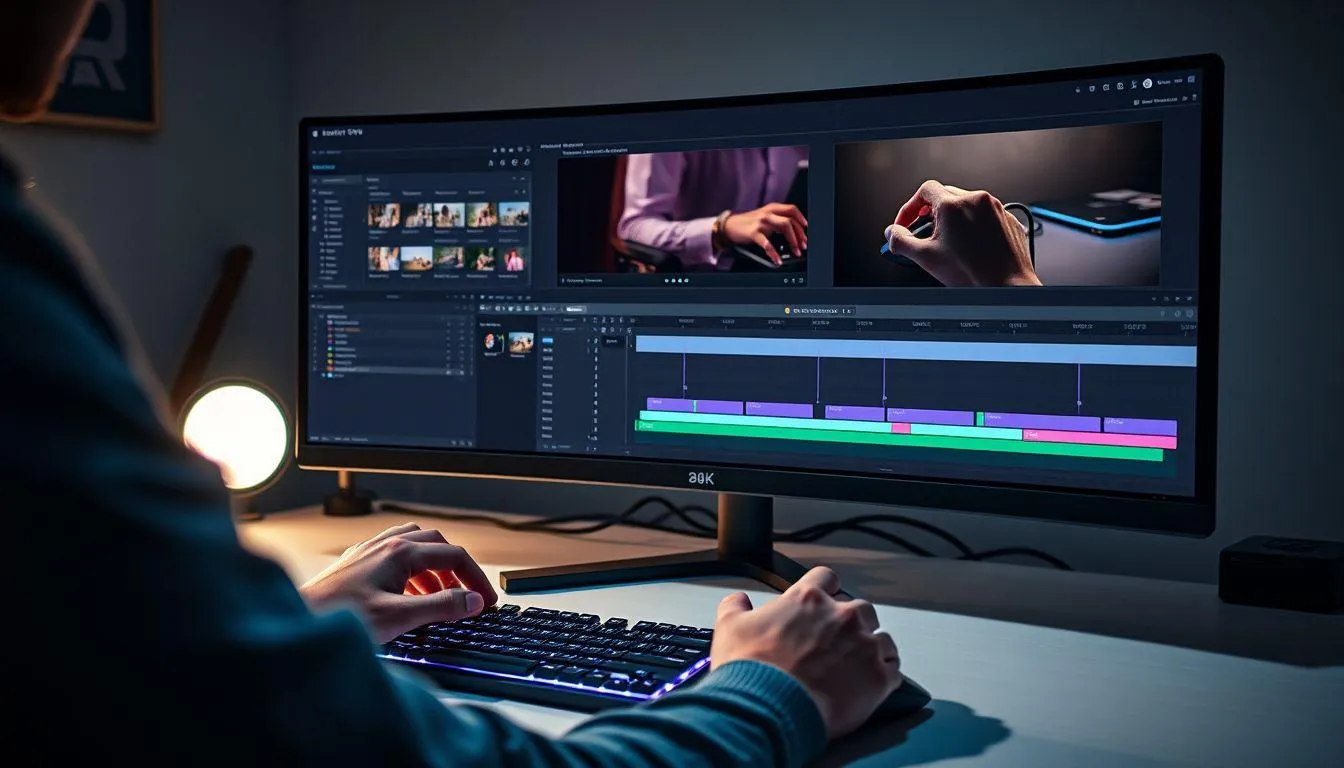
Setelah project baru berhasil dibuat, langkah berikutnya adalah mengimport file media yang akan diedit. Cara menggunakan Adobe Premiere Pro CS6 untuk import file sangat mudah dan dapat dilakukan dengan beberapa metode.
Metode pertama adalah melalui menu File, pilih Import, kemudian browse dan pilih file video, audio, atau gambar yang ingin digunakan. Metode kedua yang lebih cepat adalah dengan drag and drop langsung dari Windows Explorer ke panel Project di Premiere Pro. Semua file yang diimport akan muncul di panel Project dan siap untuk digunakan dalam editing.
Untuk memasukkan klip ke timeline, cukup drag file dari panel Project ke area timeline di bagian bawah workspace. Jika muncul peringatan bahwa sequence settings berbeda dengan properties video, pilih opsi "Change Sequence Settings" agar sequence otomatis menyesuaikan dengan format video yang diimport. Ini penting untuk menghindari masalah kompatibilitas dan memastikan video ditampilkan dengan benar.
Susun klip video secara berurutan di timeline sesuai dengan alur cerita yang diinginkan. Anda dapat menambahkan lebih banyak klip dengan cara yang sama, menyusunnya secara horizontal untuk membuat sequence video yang panjang. Timeline pada Adobe Premiere Pro CS6 mendukung multiple video tracks dan audio tracks, memungkinkan Anda untuk melakukan compositing dan mixing yang kompleks.
4. Teknik Pemotongan dan Penyusunan Klip Video
Pemotongan atau trimming adalah teknik dasar yang harus dikuasai dalam cara menggunakan Adobe Premiere Pro CS6. Teknik ini memungkinkan Anda menghilangkan bagian video yang tidak diperlukan dan menyusun klip menjadi sequence yang koheren.
- Razor Tool (C) - Tool ini digunakan untuk memotong klip di timeline. Posisikan playhead di titik yang ingin dipotong, tekan tombol C untuk mengaktifkan Razor Tool, kemudian klik pada klip untuk memotongnya menjadi dua bagian terpisah.
- Selection Tool (V) - Setelah memotong klip, gunakan Selection Tool untuk memilih dan menghapus bagian yang tidak diinginkan dengan menekan tombol Delete.
- Ripple Edit Tool (B) - Tool ini memotong klip dan secara otomatis menutup gap yang terbentuk, sehingga klip berikutnya bergeser ke kiri untuk mengisi ruang kosong.
- Rolling Edit Tool (N) - Digunakan untuk menggeser titik potong antara dua klip tanpa mengubah durasi total sequence.
- Slip Tool (Y) - Mengubah in point dan out point klip secara bersamaan tanpa mengubah posisi atau durasi klip di timeline.
- Slide Tool (U) - Menggeser posisi klip di timeline sambil secara otomatis menyesuaikan durasi klip di sebelahnya.
Untuk menyusun klip dengan rapi, gunakan fitur Snap yang dapat diaktifkan dengan menekan tombol S. Fitur ini membuat klip secara otomatis menempel pada klip lain atau marker di timeline, memudahkan penyusunan yang presisi. Anda juga dapat menggunakan keyboard shortcut untuk mempercepat workflow editing.
Mengutip dari Adobe Help Center, penggunaan keyboard shortcut dapat meningkatkan efisiensi editing hingga 50% dibandingkan hanya menggunakan mouse. Pelajari shortcut dasar seperti J-K-L untuk kontrol playback, I-O untuk menandai in dan out point, serta spacebar untuk play/pause.
5. Menambahkan Transisi, Efek, dan Teks pada Video
Adobe Premiere Pro CS6 menyediakan berbagai transisi dan efek yang dapat mempercantik video Anda. Transisi digunakan untuk membuat perpindahan yang smooth antara dua klip, sementara efek dapat mengubah tampilan visual atau audio dari klip.
Untuk menambahkan transisi, buka panel Effects dan cari folder Video Transitions. Di sini Anda akan menemukan berbagai jenis transisi seperti Cross Dissolve, Dip to Black, Wipe, dan lainnya. Drag transisi yang diinginkan ke titik pertemuan antara dua klip di timeline. Durasi dan parameter transisi dapat disesuaikan melalui panel Effect Controls.
Efek video dapat ditemukan di folder Video Effects dalam panel Effects. Beberapa kategori efek yang tersedia antara lain Color Correction untuk penyesuaian warna, Blur & Sharpen untuk efek blur atau mempertajam gambar, Distort untuk distorsi visual, dan Stylize untuk efek artistik. Untuk menerapkan efek, pilih klip di timeline kemudian drag efek dari panel Effects ke klip tersebut. Sesuaikan parameter efek di panel Effect Controls sesuai kebutuhan.
Menambahkan teks atau judul pada video dilakukan melalui menu Title. Pilih Title > New Title > Default Still untuk membuat title baru. Akan muncul jendela Title Designer di mana Anda dapat mengetik teks menggunakan Type Tool. Sesuaikan font, ukuran, warna, dan style teks sesuai keinginan. Setelah selesai, tutup jendela Title Designer dan file title akan muncul di panel Project. Drag file title ke timeline dan posisikan di atas video track untuk menampilkan teks di atas video.
Anda juga dapat menambahkan animasi pada teks dengan menggunakan keyframe di panel Effect Controls. Atur posisi, skala, atau opacity teks pada titik waktu yang berbeda untuk menciptakan efek animasi yang dinamis.
6. Mengedit Audio dan Mengganti Background Music

Editing audio merupakan aspek penting dalam cara menggunakan Adobe Premiere Pro CS6 yang sering diabaikan. Audio yang baik dapat meningkatkan kualitas video secara signifikan, sementara audio yang buruk dapat merusak pengalaman menonton.
Untuk mengganti atau menambahkan background music, import file audio melalui menu File > Import atau dengan drag and drop. Setelah file audio muncul di panel Project, drag ke audio track di timeline. Jika ingin menghilangkan audio original dari video, klik ikon speaker pada video track untuk mematikan audio tersebut atau unlink audio dari video dengan klik kanan pada klip dan pilih Unlink, kemudian hapus audio track.
Adobe Premiere Pro CS6 menyediakan berbagai tools untuk editing audio. Panel Audio Track Mixer memungkinkan Anda mengatur volume, pan, dan menerapkan efek audio pada setiap track. Untuk menyesuaikan volume klip individual, gunakan Pen Tool (P) untuk membuat keyframe pada audio waveform di timeline, kemudian drag keyframe ke atas atau ke bawah untuk meningkatkan atau menurunkan volume.
- Normalize Audio - Fitur ini secara otomatis menyesuaikan volume audio ke level yang optimal.
- Audio Gain - Klik kanan pada klip audio dan pilih Audio Gain untuk mengatur level volume secara manual.
- Audio Effects - Folder Audio Effects di panel Effects berisi berbagai efek seperti EQ, Compressor, Reverb, dan Delay yang dapat diterapkan pada audio.
- Audio Transition - Gunakan Constant Power atau Exponential Fade untuk membuat fade in/out yang smooth pada audio.
- Audio Sync - Fitur ini membantu menyinkronkan audio eksternal dengan audio dari kamera berdasarkan waveform.
Untuk hasil audio yang lebih profesional, gunakan Audio Track Mixer untuk melakukan mixing multi-track. Atur balance antara dialog, music, dan sound effects agar tidak saling menutupi. Pastikan level audio tidak melebihi 0dB untuk menghindari clipping atau distorsi.
7. Rendering dan Export Video Final
Setelah proses editing selesai, langkah terakhir dalam cara menggunakan Adobe Premiere Pro CS6 adalah rendering dan export video. Rendering adalah proses di mana software memproses semua efek, transisi, dan adjustment yang telah diterapkan untuk menghasilkan file video final.
Sebelum export, lakukan rendering terlebih dahulu dengan menekan Enter atau pilih Sequence > Render Effects in Work Area. Proses rendering akan membuat preview yang smooth dan memastikan tidak ada frame yang dropped saat playback. Tunggu hingga progress bar rendering mencapai 100%.
Untuk export video, pilih menu File > Export > Media atau tekan Ctrl+M (Windows) / Cmd+M (Mac). Akan muncul jendela Export Settings dengan berbagai opsi konfigurasi. Pada bagian Format, pilih format output yang diinginkan seperti H.264 untuk video web, MPEG2 untuk DVD, atau QuickTime untuk editing lebih lanjut.
Preset yang tersedia di dropdown menu menyediakan konfigurasi siap pakai untuk berbagai platform seperti YouTube, Vimeo, atau Facebook. Anda juga dapat menyesuaikan parameter secara manual seperti resolusi, frame rate, bitrate, dan audio settings. Untuk video berkualitas tinggi, gunakan bitrate yang lebih tinggi, namun perhatikan bahwa file size akan menjadi lebih besar.
Pada bagian Output Name, tentukan nama file dan lokasi penyimpanan video hasil export. Setelah semua pengaturan sesuai, klik tombol Export untuk memulai proses encoding. Durasi proses export tergantung pada panjang video, kompleksitas efek, dan spesifikasi komputer Anda. Setelah proses selesai, video final siap untuk digunakan atau dipublikasikan.
8. FAQ - Pertanyaan Umum Seputar Adobe Premiere Pro CS6
Apa spesifikasi minimum komputer untuk menjalankan Adobe Premiere Pro CS6?
Adobe Premiere Pro CS6 membutuhkan minimal processor Intel Core 2 Duo atau AMD Phenom II, RAM 4GB (8GB direkomendasikan), kartu grafis dengan dukungan OpenGL 2.0, dan ruang hard disk minimal 10GB untuk instalasi. Untuk editing yang lancar, disarankan menggunakan komputer dengan spesifikasi lebih tinggi terutama untuk project video beresolusi tinggi.
Bagaimana cara mengatasi video yang tidak pas dengan frame di timeline?
Jika video tidak pas dengan frame, Anda dapat menyesuaikannya melalui panel Effect Controls. Pilih klip video di timeline, kemudian pada Effect Controls atur parameter Scale untuk memperbesar atau memperkecil video, dan Position untuk menggeser posisi video agar pas dengan frame. Alternatif lainnya adalah mengubah sequence settings agar sesuai dengan properties video.
Apakah Adobe Premiere Pro CS6 mendukung format video 4K?
Ya, Adobe Premiere Pro CS6 mendukung editing video beresolusi 4K. Namun untuk editing 4K yang smooth, diperlukan komputer dengan spesifikasi tinggi termasuk processor yang powerful, RAM minimal 16GB, dan kartu grafis yang mendukung akselerasi hardware. Anda juga dapat menggunakan proxy workflow untuk mempermudah editing footage 4K pada komputer dengan spesifikasi terbatas.
Bagaimana cara mempercepat proses rendering di Premiere Pro CS6?
Untuk mempercepat rendering, aktifkan Mercury Playback Engine dengan GPU acceleration di Project Settings jika kartu grafis Anda mendukung. Tutup aplikasi lain yang berjalan di background untuk membebaskan resource komputer. Gunakan codec yang lebih ringan untuk preview seperti ProRes Proxy atau DNxHD. Anda juga dapat menurunkan resolusi preview ke setengah atau seperempat resolusi penuh selama proses editing.
Apa perbedaan antara DV-PAL dan DV-NTSC?
DV-PAL adalah standar video yang digunakan di Indonesia, Eropa, Australia, dan sebagian besar negara lainnya dengan frame rate 25fps dan resolusi 720x576. DV-NTSC digunakan di Amerika Utara, Jepang, dan beberapa negara lain dengan frame rate 29.97fps dan resolusi 720x480. Pilih preset yang sesuai dengan standar negara Anda atau kamera yang digunakan untuk merekam video.
Bagaimana cara menambahkan subtitle atau caption pada video?
Untuk menambahkan subtitle, gunakan fitur Title untuk membuat teks. Buat title baru untuk setiap baris subtitle, atur durasi kemunculannya di timeline sesuai dengan dialog dalam video. Posisikan teks di bagian bawah frame dengan background semi-transparan agar mudah dibaca. Untuk project dengan banyak subtitle, pertimbangkan menggunakan file SRT eksternal yang dapat diimport ke Premiere Pro.
Apakah file project Premiere Pro CS6 kompatibel dengan versi yang lebih baru?
File project dari Premiere Pro CS6 umumnya dapat dibuka di versi yang lebih baru seperti CC, CC 2014, hingga versi terbaru. Namun sebaliknya, file project dari versi yang lebih baru tidak dapat dibuka di CS6. Jika Anda berkolaborasi dengan orang lain, pastikan semua menggunakan versi yang sama atau gunakan fitur export project untuk kompatibilitas dengan versi yang lebih lama.
https://www.kapanlagi.com/feeds/cara-daftar-e-money-di-mandiri-online-panduan-lengkap-dan-mudah-7e2a15b43c.html
(kpl/vna)



Advertisement
-
Teen - Fashion Kasual Celana Jeans Ala Anak Skena: Pilihan Straight sampai Baggy yang Wajib Dicoba

-
Teen - Lifestyle Gadget Smartwatch Kece Buat Gen Z yang Stylish, Fungsional, dan Nggak Bikin Kantong Kaget