Liputan6.com
 Kapanlagi.com
 Bola.net
 Bola.com
 Merdeka.com
 Fimela.com
 Brilio.net


Cara Menggunakan Rufus untuk Membuat Bootable Flashdisk
FAQ (Pertanyaan yang Sering Diajukan)
Kapanlagi.com - Membuat bootable flashdisk kini menjadi kebutuhan penting bagi siapa saja yang ingin menginstal atau memperbaiki sistem operasi komputer. Rufus hadir sebagai solusi praktis untuk mengubah flashdisk biasa menjadi media instalasi yang siap digunakan. Aplikasi ini sangat populer karena ukurannya yang ringan dan proses pembuatan bootable yang cepat.
Cara menggunakan Rufus sebenarnya cukup sederhana bahkan untuk pemula sekalipun. Dengan antarmuka yang intuitif dan langkah-langkah yang mudah dipahami, siapa saja dapat membuat USB bootable dalam hitungan menit. Rufus mendukung berbagai sistem operasi seperti Windows 7, Windows 8, Windows 10, Windows 11, hingga berbagai distribusi Linux.
Melansir dari Kingston.com, flashdisk bootable adalah perangkat portabel yang berisi sistem operasi atau alat pemulihan, yang memungkinkan pengguna menyalakan komputer menggunakan file yang tersimpan di USB tersebut. Teknologi ini sangat berguna untuk instalasi sistem operasi, pemulihan sistem, diagnostik portabel, hingga pengklonaan disk.
Advertisement
1. Apa Itu Rufus dan Fungsinya
Rufus adalah aplikasi gratis yang dikembangkan oleh Pete Batard dari Akeo Consulting dengan lisensi GNU GPL V3. Aplikasi ini dirancang khusus untuk membantu pengguna membuat media USB bootable dengan cepat dan efisien. Ukuran file Rufus sangat kecil, hanya sekitar 1 MB, sehingga tidak akan membebani kapasitas penyimpanan perangkat Anda.
Keunggulan utama Rufus terletak pada kecepatan prosesnya yang jauh lebih cepat dibandingkan aplikasi sejenis. Rufus dapat membuat bootable flashdisk untuk berbagai sistem operasi termasuk Windows XP, Vista, 7, 8, 10, 11, Ubuntu, Fedora, dan distribusi Linux lainnya. Aplikasi ini juga menyediakan pilihan FreeDOS yang berguna untuk melakukan booting dalam mode DOS, terutama saat melakukan upgrade BIOS atau UEFI.
Rufus tersedia dalam dua versi yaitu portable dan installer. Versi portable dapat langsung dijalankan tanpa perlu instalasi, sangat praktis untuk dibawa kemana-mana. Aplikasi ini mendukung arsitektur 32 bit dan 64 bit, serta telah dilengkapi dengan dukungan bahasa Indonesia. Rufus juga memiliki fitur low-level utility yang dapat digunakan untuk melakukan format aman pada media penyimpanan flashdisk.
Fungsi Rufus sangat luas mencakup pembuatan media instalasi sistem operasi, flash BIOS atau UEFI dari DOS, hingga format ulang media penyimpanan. Ketika terjadi kerusakan sistem yang tidak diinginkan, Rufus dapat dimanfaatkan untuk memasang firmware BIOS versi terbaru pada komputer atau laptop. Aplikasi ini dapat berjalan pada semua sistem operasi Windows mulai dari Windows 7 hingga Windows 11.
2. Persiapan Sebelum Menggunakan Rufus
Sebelum memulai proses pembuatan bootable flashdisk, ada beberapa hal penting yang perlu Anda persiapkan terlebih dahulu. Persiapan yang matang akan memastikan proses berjalan lancar tanpa hambatan.
1. Flashdisk dengan Kapasitas Memadai
Siapkan flashdisk dengan kapasitas minimal 8 GB, namun disarankan menggunakan 16 GB atau lebih untuk memastikan ruang yang cukup. Pastikan flashdisk dalam kondisi baik dan tidak ada kerusakan fisik. Perlu diingat bahwa semua data di flashdisk akan terhapus selama proses, jadi backup terlebih dahulu jika ada file penting.
2. File ISO Sistem Operasi
Download file ISO sistem operasi yang ingin diinstal. Untuk Windows, Anda dapat mengunduh file ISO resmi dari situs Microsoft. Pastikan file ISO yang diunduh sesuai dengan versi sistem operasi yang dibutuhkan dan ukuran file lengkap tanpa corrupt.
3. Aplikasi Rufus Terbaru
Unduh aplikasi Rufus versi terbaru dari situs resmi Rufus. Anda dapat memilih antara versi portable atau installer sesuai kebutuhan. Versi portable lebih praktis karena dapat langsung dijalankan tanpa instalasi.
4. Akses Administrator
Pastikan Anda memiliki hak akses administrator pada komputer yang digunakan. Proses pembuatan bootable memerlukan izin tingkat sistem untuk dapat berjalan dengan baik. Jika bukan administrator, minta akses dari pengguna yang memiliki hak tersebut.
5. Koneksi Internet Stabil
Siapkan koneksi internet yang stabil untuk mengunduh file ISO dan aplikasi Rufus. Koneksi yang baik akan memastikan file terunduh dengan sempurna tanpa corrupt atau terputus di tengah jalan.
3. Langkah-Langkah Cara Menggunakan Rufus

Setelah semua persiapan lengkap, saatnya memulai proses pembuatan bootable flashdisk menggunakan Rufus. Ikuti langkah-langkah berikut dengan teliti untuk hasil yang optimal.
1. Hubungkan Flashdisk ke Komputer
Colokkan flashdisk yang telah disiapkan ke port USB komputer atau laptop. Pastikan flashdisk terbaca dengan baik di Windows Explorer. Jika flashdisk tidak terdeteksi, coba gunakan port USB lain atau periksa kondisi flashdisk.
2. Jalankan Aplikasi Rufus
Buka aplikasi Rufus dengan cara double click pada file executable. Jika menggunakan versi portable, aplikasi akan langsung berjalan tanpa instalasi. Pada bagian Device, pastikan flashdisk Anda sudah terdeteksi dengan benar lengkap dengan kapasitas penyimpanannya.
3. Pilih File ISO
Klik tombol SELECT atau PILIH pada aplikasi Rufus. Akan muncul jendela file explorer, navigasikan ke lokasi dimana file ISO sistem operasi disimpan. Pilih file ISO yang diinginkan kemudian klik Open. Rufus akan secara otomatis mendeteksi jenis sistem operasi dari file ISO tersebut.
4. Atur Boot Selection
Pada bagian Boot Selection, Rufus akan menampilkan versi sistem operasi yang telah dipilih. Untuk Partition Scheme, pilih GPT jika komputer menggunakan UEFI atau MBR jika menggunakan BIOS legacy. Pada Target System, pilih UEFI untuk sistem modern atau BIOS (or UEFI-CSM) untuk sistem yang lebih lama.
5. Konfigurasi Format Options
Di bagian Format Options, isikan Volume Label sesuai keinginan Anda, misalnya "Windows 10" atau "Win11 Install". Pilih File System NTFS yang disarankan untuk instalasi Windows. Centang opsi Quick Format dan Create Extended Label and Icon Files untuk mempercepat proses.
6. Mulai Proses Pembuatan
Setelah semua pengaturan selesai, klik tombol START untuk memulai proses. Akan muncul peringatan bahwa semua data di flashdisk akan terhapus, klik OK untuk melanjutkan. Rufus akan mulai menulis file ISO ke flashdisk dan membuat partisi bootable.
7. Tunggu Hingga Selesai
Proses pembuatan bootable flashdisk akan memakan waktu sekitar 10-15 menit tergantung ukuran file ISO dan kecepatan flashdisk. Jangan cabut flashdisk atau matikan komputer selama proses berlangsung. Tunggu hingga status bar menunjukkan warna hijau dan muncul tulisan "Ready" yang menandakan proses telah selesai sempurna.
4. Pengaturan Partition Scheme dan File System
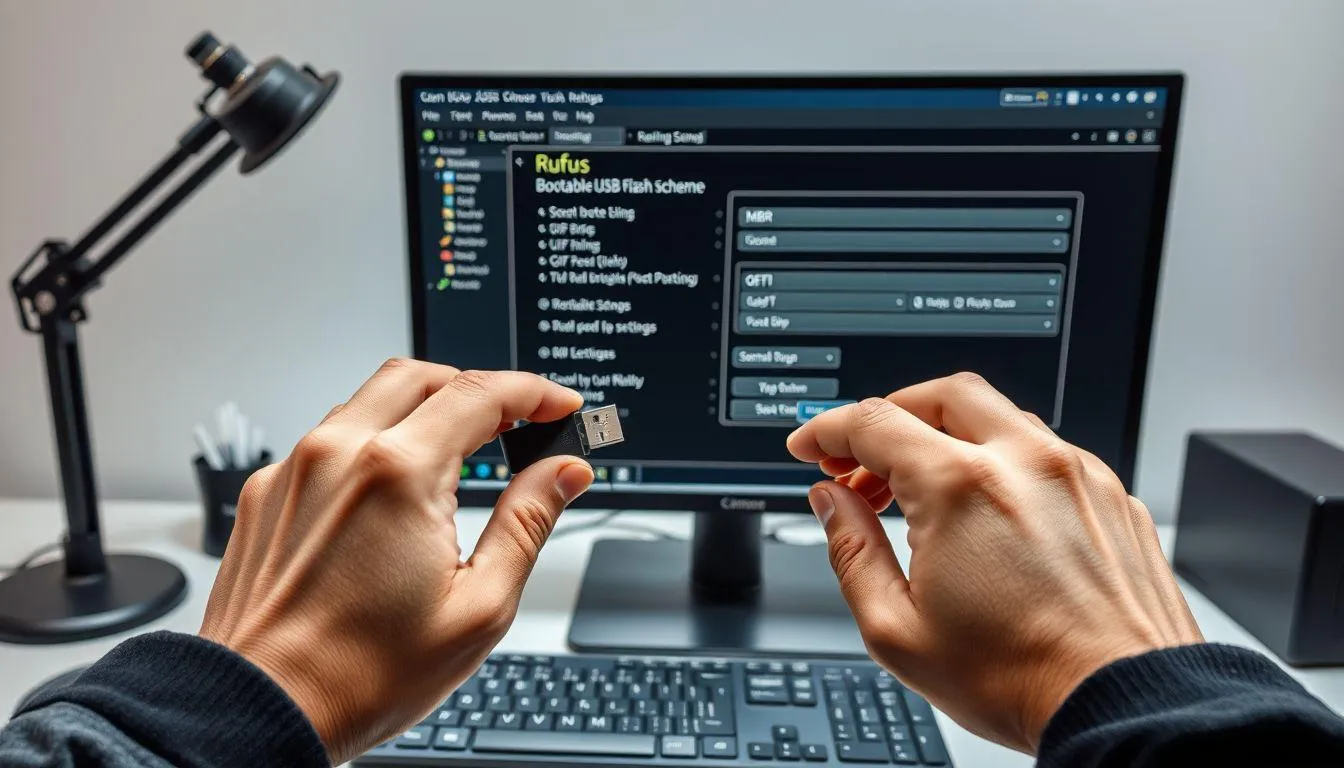
Memahami pengaturan Partition Scheme dan File System sangat penting dalam cara menggunakan Rufus agar bootable flashdisk dapat berfungsi dengan baik. Pengaturan yang tepat akan memastikan kompatibilitas dengan sistem komputer yang akan diinstal.
Partition Scheme: MBR vs GPT
MBR (Master Boot Record) adalah skema partisi lama yang kompatibel dengan BIOS legacy dan mendukung disk hingga 2 TB. Pilih MBR jika komputer menggunakan BIOS tradisional atau sistem operasi 32-bit. GPT (GUID Partition Table) adalah skema partisi modern yang mendukung UEFI dan disk berkapasitas lebih dari 2 TB. GPT lebih disarankan untuk instalasi Windows 10 dan Windows 11 pada komputer modern.
Target System: BIOS vs UEFI
BIOS (Basic Input/Output System) adalah firmware lama yang masih digunakan pada komputer lawas. UEFI (Unified Extensible Firmware Interface) adalah firmware modern yang lebih cepat dan aman dengan fitur Secure Boot. Untuk mengetahui jenis firmware komputer, tekan Windows + R, ketik msinfo32, dan lihat pada bagian BIOS Mode.
File System: FAT32 vs NTFS
FAT32 kompatibel dengan hampir semua sistem tetapi memiliki batasan ukuran file maksimal 4 GB. NTFS adalah file system modern Windows yang mendukung file berukuran besar dan lebih aman. Untuk instalasi Windows, NTFS adalah pilihan yang disarankan karena file install.wim biasanya berukuran lebih dari 4 GB.
Kombinasi Pengaturan yang Tepat
Untuk UEFI Mode: gunakan GPT + UEFI + NTFS. Untuk Legacy BIOS: gunakan MBR + BIOS + NTFS. Untuk kompatibilitas maksimal (UEFI dan Legacy): gunakan MBR + BIOS/UEFI-CSM + FAT32, namun perhatikan batasan ukuran file. Rufus biasanya akan menyesuaikan pengaturan secara otomatis berdasarkan file ISO yang dipilih.
5. Tips dan Troubleshooting Rufus
Meskipun cara menggunakan Rufus tergolong mudah, terkadang muncul beberapa kendala yang perlu diatasi. Berikut tips dan solusi untuk masalah yang sering terjadi saat menggunakan Rufus.
Flashdisk Tidak Terdeteksi
Jika flashdisk tidak muncul di Rufus, coba cabut dan colokkan kembali flashdisk ke port USB lain. Pastikan flashdisk tidak dalam kondisi write-protected dengan mengecek switch fisik pada flashdisk. Klik tombol "Refresh drive list" pada Rufus untuk memperbarui daftar perangkat. Jika masih tidak terdeteksi, coba format flashdisk terlebih dahulu melalui Windows Explorer.
Proses Pembuatan Gagal atau Error
Pastikan file ISO yang digunakan tidak corrupt dengan mengecek ukuran file dan hash MD5/SHA-1 jika tersedia. Nonaktifkan sementara antivirus karena beberapa antivirus dapat memblokir proses Rufus. Jalankan Rufus sebagai Administrator dengan klik kanan dan pilih "Run as Administrator". Gunakan flashdisk yang berbeda jika masalah terus berlanjut karena kemungkinan flashdisk mengalami kerusakan.
Bootable Flashdisk Tidak Berfungsi
Periksa pengaturan boot order di BIOS/UEFI dan pastikan USB berada di urutan pertama. Pastikan pengaturan Partition Scheme dan Target System di Rufus sesuai dengan mode firmware komputer. Nonaktifkan Secure Boot di BIOS jika menggunakan sistem operasi yang tidak mendukung fitur ini. Coba buat ulang bootable flashdisk dengan pengaturan yang berbeda.
Kecepatan Proses Lambat
Gunakan port USB 3.0 atau USB 3.1 untuk kecepatan transfer yang lebih cepat dibandingkan USB 2.0. Pastikan tidak ada aplikasi lain yang mengakses flashdisk selama proses berlangsung. Gunakan flashdisk dengan kecepatan baca/tulis yang tinggi untuk hasil optimal. Tutup aplikasi yang tidak perlu untuk membebaskan resource sistem.
Pesan Error Specific
Error "Access Denied": Jalankan Rufus sebagai Administrator dan pastikan flashdisk tidak sedang digunakan aplikasi lain. Error "Invalid ISO": File ISO corrupt atau tidak lengkap, download ulang file ISO dari sumber resmi. Error "Not Enough Space": Gunakan flashdisk dengan kapasitas lebih besar atau pilih file ISO yang lebih kecil. Error "Write Protected": Lepaskan write protection pada flashdisk melalui Disk Management atau Registry Editor.
6. Perbedaan Rufus dengan Media Creation Tool
Dalam membuat bootable flashdisk Windows, terdapat dua pilihan populer yaitu Rufus dan Media Creation Tool dari Microsoft. Memahami perbedaan keduanya akan membantu Anda memilih alat yang paling sesuai dengan kebutuhan.
Media Creation Tool adalah aplikasi resmi dari Microsoft yang dirancang khusus untuk mengunduh dan membuat media instalasi Windows. Alat ini sangat cocok untuk pemula karena prosesnya otomatis dan tidak memerlukan file ISO terpisah. Media Creation Tool akan mengunduh file Windows terbaru langsung dari server Microsoft, memastikan Anda mendapatkan versi paling update. Namun, alat ini memerlukan koneksi internet yang stabil dan proses pembuatan USB cenderung lebih lambat.
Rufus di sisi lain adalah aplikasi pihak ketiga yang memberikan kontrol lebih besar kepada pengguna. Cara menggunakan Rufus memungkinkan kustomisasi pengaturan seperti skema partisi, sistem file, dan opsi boot. Rufus bekerja lebih cepat dalam menulis data ke flashdisk dan dapat berfungsi secara offline jika file ISO sudah tersedia. Aplikasi ini juga mendukung berbagai sistem operasi, tidak hanya Windows, sehingga lebih fleksibel untuk berbagai kebutuhan.
Dari segi kecepatan, Rufus unggul dengan proses pembuatan bootable yang bisa 2-3 kali lebih cepat dibandingkan Media Creation Tool. Rufus juga memberikan opsi untuk membuat bootable yang kompatibel dengan UEFI dan Legacy BIOS secara bersamaan. Namun, Media Creation Tool lebih aman karena langsung dari Microsoft dan tidak memerlukan pengetahuan teknis tentang pengaturan partisi atau file system.
Untuk pengguna pemula yang ingin instalasi Windows dengan cara paling mudah, Media Creation Tool adalah pilihan terbaik. Sementara untuk pengguna yang lebih berpengalaman, teknisi IT, atau yang membutuhkan fleksibilitas lebih, Rufus menjadi pilihan yang lebih tepat. Kedua alat ini sama-sama efektif, tinggal disesuaikan dengan tingkat keahlian dan kebutuhan spesifik pengguna.
7. FAQ (Pertanyaan yang Sering Diajukan)
1. Apakah Rufus gratis dan aman digunakan?
Ya, Rufus adalah aplikasi open-source yang sepenuhnya gratis dan aman digunakan. Aplikasi ini memiliki lisensi GNU GPL V3 sehingga dapat diunduh dan digunakan tanpa biaya. Rufus juga tidak mengandung malware atau adware, namun pastikan Anda mengunduhnya dari situs resmi Rufus untuk menghindari versi palsu yang berbahaya.
2. Berapa kapasitas flashdisk minimal untuk menggunakan Rufus?
Kapasitas minimal flashdisk yang disarankan adalah 8 GB untuk instalasi Windows 10 atau Windows 11. Namun, untuk hasil optimal dan ruang cadangan, sebaiknya gunakan flashdisk berkapasitas 16 GB atau lebih. Untuk sistem operasi Linux yang lebih ringan, flashdisk 4 GB mungkin sudah cukup tergantung distribusi yang digunakan.
3. Apakah data di flashdisk akan hilang saat menggunakan Rufus?
Ya, semua data di flashdisk akan terhapus selama proses pembuatan bootable. Rufus akan memformat flashdisk dan menulis ulang dengan file sistem operasi. Oleh karena itu, sangat penting untuk membackup semua file penting dari flashdisk sebelum memulai proses. Setelah selesai digunakan untuk instalasi, flashdisk dapat diformat ulang untuk penyimpanan data biasa.
4. Bagaimana cara mengetahui apakah komputer menggunakan UEFI atau BIOS?
Untuk mengetahui mode firmware komputer, tekan tombol Windows + R, ketik "msinfo32" lalu tekan Enter. Pada jendela System Information yang muncul, cari bagian "BIOS Mode". Jika tertulis "UEFI" maka komputer menggunakan UEFI, jika tertulis "Legacy" maka menggunakan BIOS tradisional. Informasi ini penting untuk menentukan pengaturan yang tepat saat menggunakan Rufus.
5. Apakah Rufus bisa digunakan untuk membuat bootable Linux?
Ya, Rufus mendukung pembuatan bootable untuk berbagai distribusi Linux seperti Ubuntu, Fedora, Debian, Linux Mint, dan banyak lagi. Cara menggunakan Rufus untuk Linux sama dengan Windows, cukup pilih file ISO Linux yang diinginkan. Rufus bahkan dapat mendeteksi jenis distribusi Linux dan menyesuaikan pengaturan secara otomatis untuk kompatibilitas terbaik.
6. Mengapa proses pembuatan bootable dengan Rufus sangat lambat?
Kecepatan proses dipengaruhi oleh beberapa faktor seperti kecepatan baca/tulis flashdisk, port USB yang digunakan (USB 2.0 lebih lambat dari USB 3.0), dan ukuran file ISO. Untuk mempercepat proses, gunakan flashdisk berkualitas baik dengan kecepatan tinggi, colokkan ke port USB 3.0 atau lebih tinggi, dan pastikan tidak ada aplikasi lain yang menggunakan resource sistem secara berlebihan.
7. Apakah bootable flashdisk yang dibuat dengan Rufus bisa digunakan berkali-kali?
Ya, bootable flashdisk dapat digunakan berkali-kali untuk instalasi sistem operasi pada berbagai komputer. Flashdisk akan tetap berfungsi sebagai media instalasi hingga Anda memformat ulang atau mengubahnya untuk keperluan lain. Namun, perlu diingat bahwa penggunaan flashdisk sebagai media bootable secara intensif dapat mempercepat keausan flashdisk dibandingkan penggunaan normal untuk penyimpanan data.
(kpl/fed)



Advertisement
-
Teen - Fashion Kasual Celana Jeans Ala Anak Skena: Pilihan Straight sampai Baggy yang Wajib Dicoba

-
Teen - Lifestyle Gadget Smartwatch Kece Buat Gen Z yang Stylish, Fungsional, dan Nggak Bikin Kantong Kaget