Liputan6.com
 Kapanlagi.com
 Bola.net
 Bola.com
 Merdeka.com
 Fimela.com
 Brilio.net


Cara Menggunakan FileZilla untuk Transfer File ke Hosting
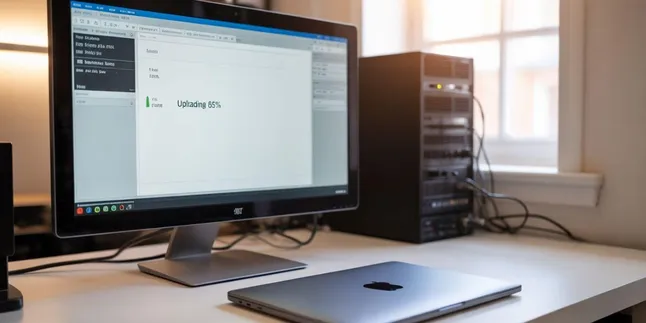
cara menggunakan filezilla
Kapanlagi.com - FileZilla merupakan salah satu aplikasi FTP client yang paling populer digunakan untuk mengelola file di hosting. Aplikasi ini memungkinkan pengguna untuk mengunggah file dengan ukuran besar yang tidak bisa dilakukan melalui control panel hosting biasa.
Banyak layanan hosting memiliki batasan ukuran file maksimal 2 MB saat upload melalui panel. Dengan FileZilla, kendala tersebut dapat diatasi karena aplikasi ini mendukung transfer file dalam ukuran besar tanpa batasan yang signifikan.
Cara menggunakan FileZilla sebenarnya cukup mudah dan tidak memerlukan keahlian teknis yang rumit. Bahkan pengguna pemula dapat dengan cepat memahami antarmuka dan fungsi-fungsi dasarnya untuk mengelola file website.
Advertisement
1. Apa Itu FileZilla dan Fungsinya

FileZilla adalah software gratis berbasis open source yang berfungsi sebagai FTP client untuk mentransfer file antara komputer lokal dan server hosting. Software ini tersedia untuk berbagai sistem operasi seperti Windows, Linux, dan Mac OS X, sehingga dapat digunakan oleh siapa saja tanpa batasan platform.
Aplikasi ini hadir dalam dua versi yaitu FileZilla Client dan FileZilla Server. Untuk kebutuhan mengelola file website di hosting, versi client adalah yang paling banyak digunakan karena memiliki antarmuka yang user friendly dan fitur yang lengkap.
FileZilla mendukung berbagai protokol transfer file seperti FTP (File Transfer Protocol), SFTP (Secure File Transfer Protocol), dan FTPS (FTP over SSL/TLS). Protokol-protokol ini memastikan proses transfer file dapat dilakukan dengan aman dan terenkripsi, terutama saat menggunakan SFTP yang menawarkan lapisan keamanan tambahan.
Melansir dari SourceForge, FileZilla pernah menempati posisi kelima sebagai software yang paling banyak diunduh sepanjang masa. Popularitas ini menunjukkan tingkat kepercayaan pengguna terhadap keandalan dan kemudahan penggunaan aplikasi ini dalam mengelola file hosting.
2. Fitur Utama FileZilla yang Perlu Diketahui
Sebelum mempelajari cara menggunakan FileZilla, penting untuk memahami fitur-fitur utama yang tersedia. Pengetahuan tentang fitur ini akan membantu memaksimalkan penggunaan aplikasi untuk berbagai kebutuhan pengelolaan file.
- Site Manager - Fitur ini memungkinkan pengguna membuat dan menyimpan daftar server FTP beserta data koneksinya seperti hostname, port, username, dan password. Dengan Site Manager, tidak perlu memasukkan informasi login berulang kali setiap kali ingin terhubung ke server.
- Message Log - Ditampilkan di bagian atas jendela aplikasi, fitur ini menampilkan output konsol yang menunjukkan perintah yang dikirim oleh FileZilla dan respon yang diterima dari server. Message log berguna untuk memantau status koneksi dan mendeteksi jika terjadi error.
- File and Folder View - Menyediakan tampilan grafis yang mirip dengan file manager pada komputer. Pengguna dapat melihat file di komputer lokal (sisi kiri) dan file di server hosting (sisi kanan) secara bersamaan, serta melakukan drag and drop untuk transfer file.
- Transfer Queue - Fitur ini menampilkan status real-time dari setiap proses transfer file yang sedang berlangsung. Transfer queue memungkinkan pengguna melihat progress upload atau download, termasuk kecepatan transfer dan estimasi waktu selesai.
- Directory Comparison - Membantu pengguna membandingkan konten antara direktori di komputer lokal dan server. Fitur ini sangat berguna untuk memastikan semua file telah tersinkronisasi dengan benar.
- Multiple Server Transfer - FileZilla dapat menjalankan beberapa transfer server secara bersamaan, meskipun hal ini bergantung pada kecepatan internet dan jumlah file yang ditransfer.
3. Persiapan Sebelum Menggunakan FileZilla
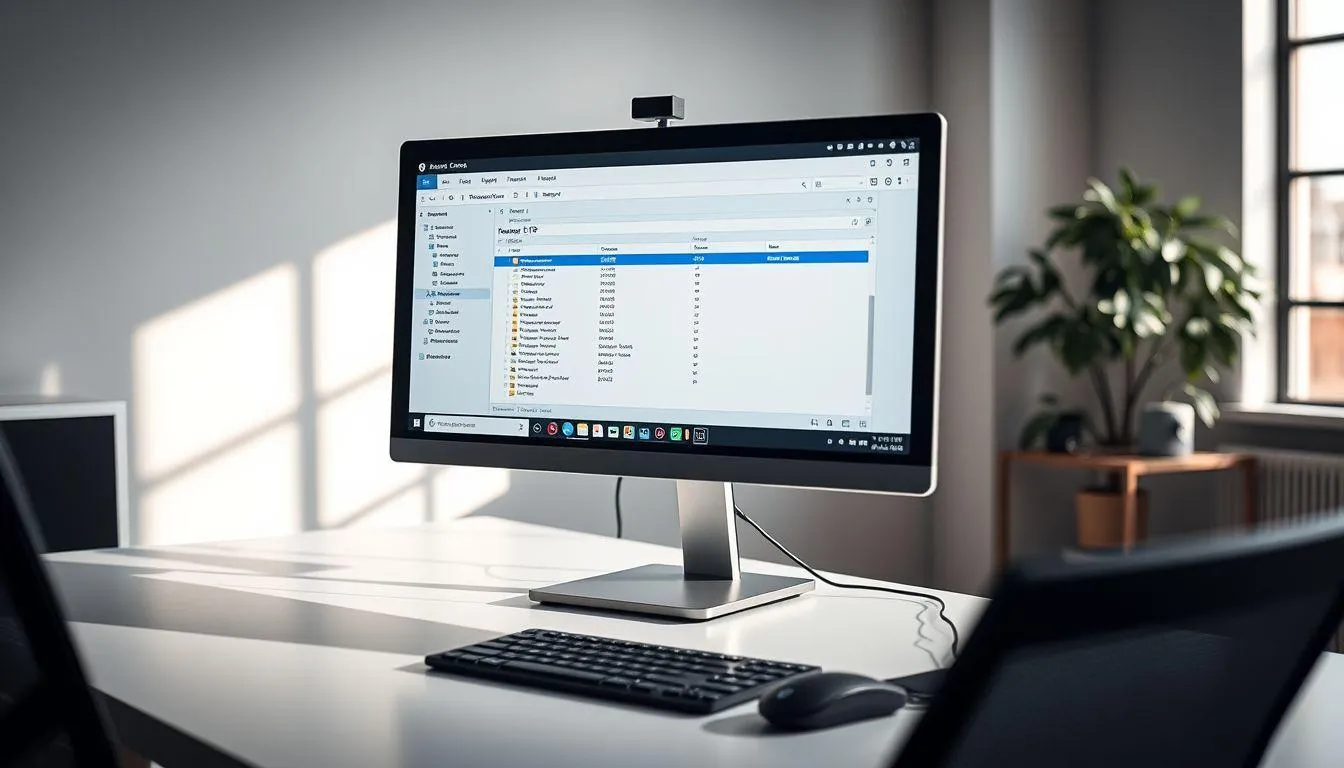
Sebelum memulai cara menggunakan FileZilla, ada beberapa persiapan yang harus dilakukan terlebih dahulu. Persiapan ini penting agar proses koneksi dan transfer file dapat berjalan lancar tanpa hambatan.
Instalasi Aplikasi FileZilla
Langkah pertama adalah mengunduh aplikasi FileZilla dari situs resminya. Kunjungi website FileZilla dan pilih versi yang sesuai dengan sistem operasi yang digunakan. Setelah file installer berhasil diunduh, jalankan file tersebut dengan klik kanan dan pilih "Run as Administrator" untuk memulai proses instalasi.
Pada jendela perjanjian lisensi, klik "I Agree" untuk melanjutkan. Selanjutnya pilih opsi "Anyone who uses this computer (all users)" agar aplikasi dapat diakses oleh semua pengguna komputer. Centang semua komponen yang ingin diinstal, kemudian pilih lokasi instalasi (disarankan menggunakan lokasi default). Tunggu hingga proses instalasi selesai dan klik "Finish".
Mempersiapkan Informasi Akun FTP
Untuk dapat terhubung ke server hosting, diperlukan informasi akun FTP yang biasanya dikirimkan melalui email saat pertama kali membeli layanan hosting. Informasi ini mencakup hostname atau IP server, username FTP, password FTP, dan nomor port yang digunakan.
Jika tidak menemukan email tersebut, informasi FTP dapat diperoleh melalui control panel hosting. Login ke cPanel, kemudian cari menu "FTP Accounts" atau "Connection Info". Di sana akan ditampilkan semua detail yang diperlukan untuk koneksi FTP, termasuk hostname, username, password, dan port yang harus digunakan.
4. Langkah-Langkah Cara Menggunakan FileZilla
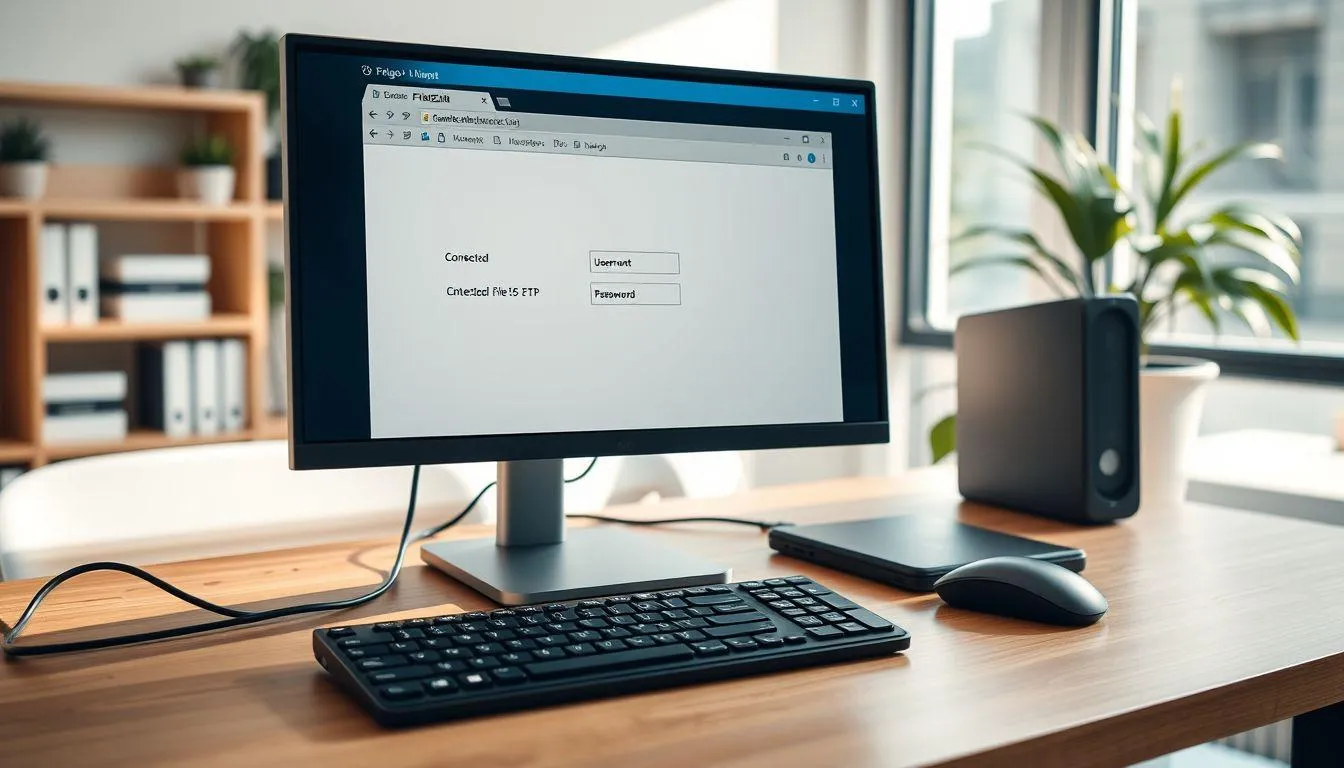
Setelah semua persiapan selesai, saatnya mempelajari cara menggunakan FileZilla untuk menghubungkan komputer dengan server hosting. Ikuti langkah-langkah berikut dengan seksama agar koneksi berhasil dilakukan.
Membuka dan Menghubungkan FileZilla ke Server
Buka aplikasi FileZilla yang telah diinstal dengan mengklik icon di desktop atau melalui menu Start. Pada tampilan awal, perhatikan bagian atas aplikasi yang terdapat kolom Host, Username, Password, dan Port. Kolom-kolom ini adalah tempat memasukkan informasi koneksi FTP.
Isi kolom Host dengan nama domain website (tanpa www) atau IP address server yang telah disiapkan sebelumnya. Pada kolom Username, masukkan username FTP atau username cPanel. Kemudian isi kolom Password dengan password FTP yang sesuai. Untuk kolom Port, masukkan angka 21 untuk koneksi FTP standar, atau biarkan kosong untuk menggunakan port default.
Setelah semua informasi diisi dengan benar, klik tombol "Quickconnect" untuk memulai koneksi. Tunggu beberapa saat hingga muncul pesan "Directory listing successful" pada message log. Jika berhasil, akan terlihat daftar file dan folder dari server hosting di sisi kanan aplikasi.
Menggunakan Site Manager untuk Koneksi Tersimpan
Untuk memudahkan koneksi di masa mendatang, gunakan fitur Site Manager. Klik menu "File" kemudian pilih "Site Manager" atau tekan Ctrl+S pada Windows dan CMD+S pada Mac. Klik tombol "New Site" dan berikan nama untuk koneksi tersebut, misalnya nama website.
Masukkan informasi yang sama seperti sebelumnya: hostname, username, password, dan port. Pada bagian "Logon Type", pilih "Normal" agar username dan password tersimpan. Klik "Connect" untuk menghubungkan, atau klik "OK" untuk menyimpan tanpa langsung terhubung. Dengan cara ini, tidak perlu memasukkan informasi login setiap kali ingin mengakses server.
5. Cara Upload File ke Hosting Menggunakan FileZilla
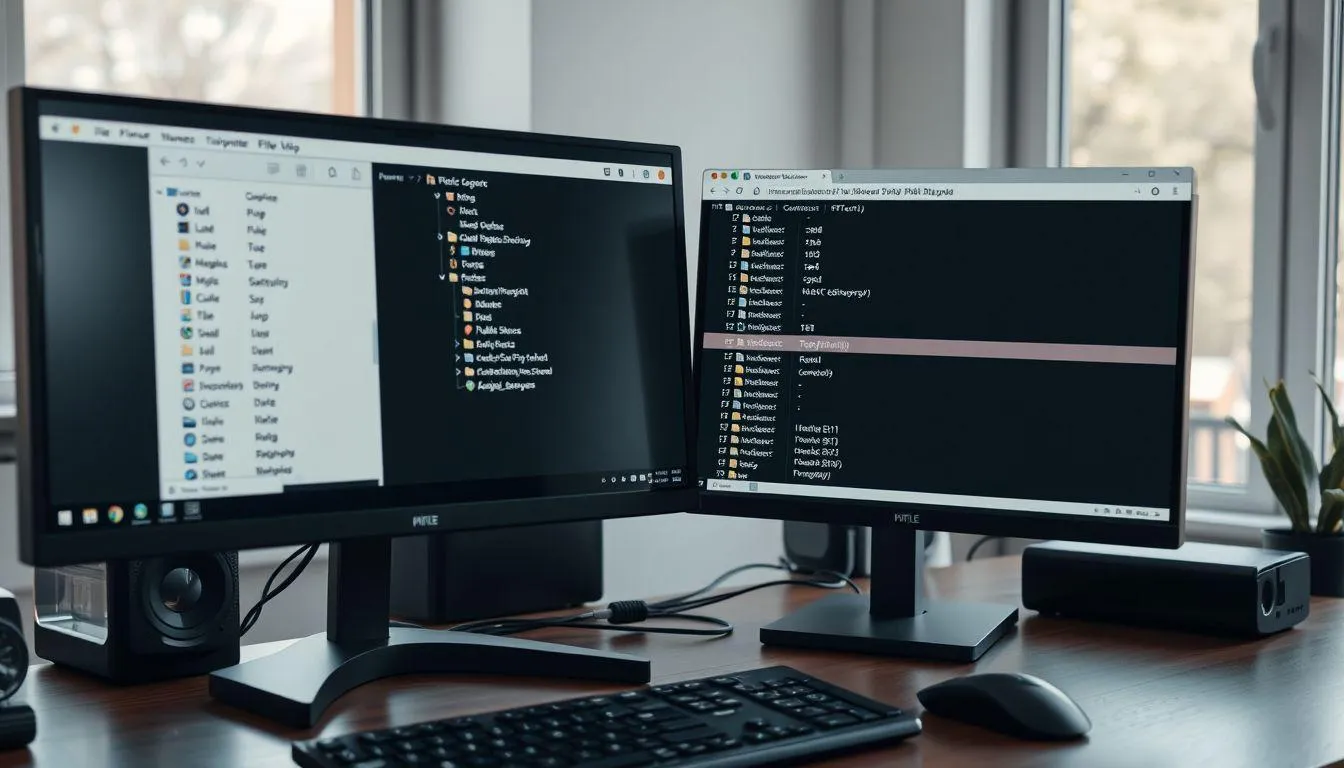
Salah satu fungsi utama dalam cara menggunakan FileZilla adalah untuk mengunggah file dari komputer lokal ke server hosting. Proses upload ini sangat mudah dan dapat dilakukan dengan beberapa cara berbeda.
Metode Drag and Drop
Cara paling mudah untuk upload file adalah dengan metode drag and drop. Pada sisi kiri aplikasi (Local Site), navigasikan ke folder tempat file yang ingin diupload berada. Pada sisi kanan (Remote Site), navigasikan ke folder tujuan di server, biasanya folder "public_html" untuk file website utama.
Pilih file atau folder yang ingin diupload dari sisi kiri, kemudian drag (klik dan tahan) file tersebut ke sisi kanan. Lepaskan mouse untuk memulai proses upload. Progress upload akan ditampilkan pada bagian Transfer Queue di bawah aplikasi, menunjukkan status dan kecepatan transfer.
Metode Klik Kanan Upload
Cara alternatif adalah dengan klik kanan pada file yang ingin diupload di sisi Local Site. Pilih menu "Upload" dari menu konteks yang muncul. FileZilla akan otomatis mengunggah file tersebut ke direktori yang sedang aktif di sisi Remote Site.
Untuk upload banyak file sekaligus, pilih beberapa file dengan menekan tombol Ctrl sambil mengklik file-file yang diinginkan. Kemudian klik kanan dan pilih "Upload". FileZilla akan menambahkan semua file ke dalam antrian transfer dan mengunggahnya secara berurutan.
Mengutip dari FileZilla Documentation, aplikasi ini memiliki kemampuan untuk melanjutkan upload yang terputus. Jika koneksi internet terputus saat proses upload, FileZilla akan otomatis mencoba menyambung kembali dan melanjutkan transfer dari titik terakhir, sehingga tidak perlu mengulang dari awal.
6. Cara Download dan Edit File di FileZilla
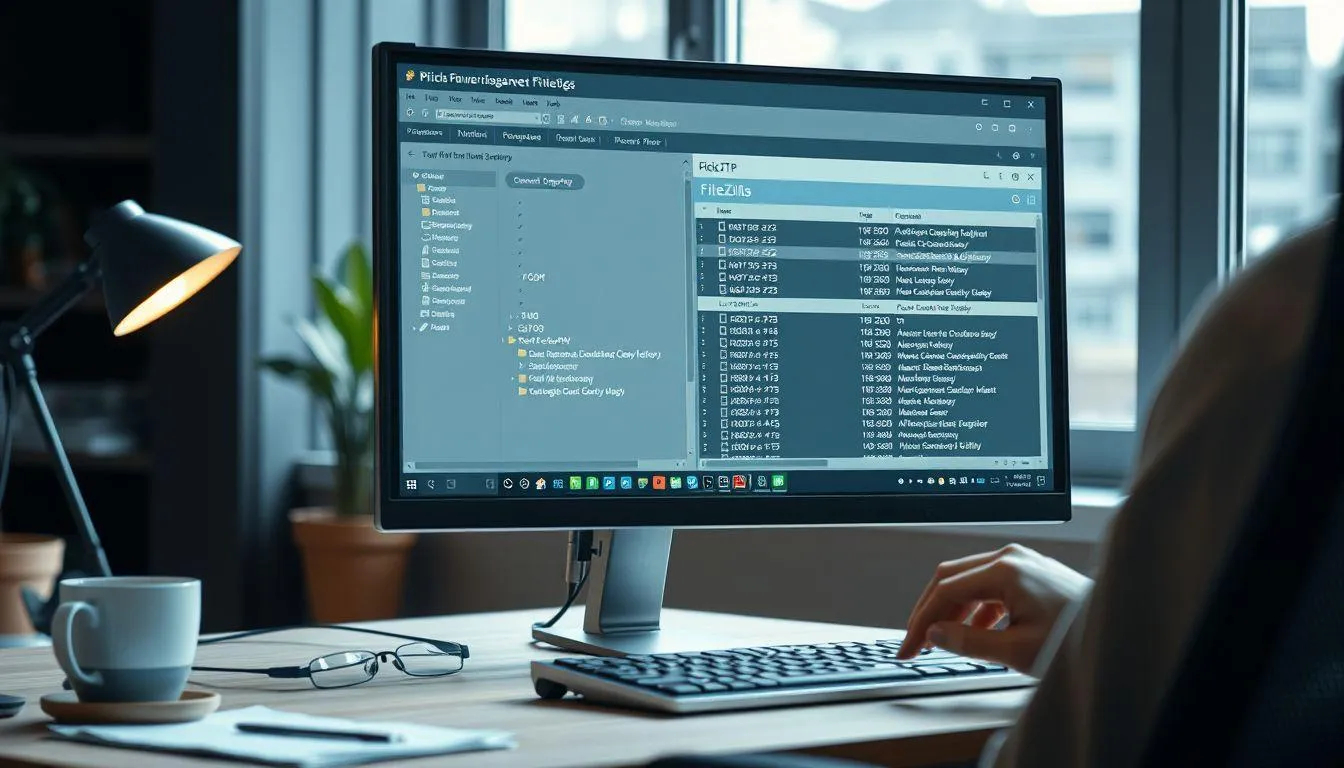
Selain upload, cara menggunakan FileZilla juga mencakup kemampuan untuk mengunduh dan mengedit file yang ada di server hosting. Fitur-fitur ini sangat berguna untuk backup data atau melakukan modifikasi file website.
Mengunduh File dari Server
Untuk mendownload file dari server ke komputer lokal, prosesnya mirip dengan upload namun arahnya terbalik. Pada sisi Remote Site (kanan), navigasikan ke folder yang berisi file yang ingin diunduh. Klik kanan pada file tersebut dan pilih menu "Download".
File akan otomatis diunduh ke direktori yang sedang aktif di sisi Local Site (kiri). Pastikan telah memilih folder tujuan yang tepat di komputer sebelum melakukan download. Progress download dapat dipantau melalui Transfer Queue yang menampilkan kecepatan dan estimasi waktu selesai.
Mengedit File Langsung dari FileZilla
FileZilla memiliki fitur praktis untuk mengedit file tanpa perlu mendownload terlebih dahulu. Klik kanan pada file yang ingin diedit di sisi Remote Site, kemudian pilih menu "View/Edit". File akan otomatis dibuka menggunakan text editor default yang terpasang di komputer.
Lakukan perubahan yang diperlukan pada file tersebut menggunakan editor. Setelah selesai mengedit, simpan perubahan dengan menekan Ctrl+S atau melalui menu Save. FileZilla akan mendeteksi perubahan dan menampilkan dialog konfirmasi untuk mengupload file yang telah dimodifikasi kembali ke server.
Fitur ini sangat berguna untuk melakukan perubahan cepat pada file konfigurasi atau script website tanpa harus melalui proses download-edit-upload secara manual. Namun, selalu disarankan untuk membuat backup file sebelum melakukan editing langsung di server.
7. Mengatasi Masalah Umum FileZilla
Dalam penggunaan FileZilla, terkadang muncul beberapa masalah koneksi yang dapat menghambat proses transfer file. Berikut adalah solusi untuk masalah-masalah umum yang sering dihadapi pengguna.
Error Connection Refused
Masalah "Connection Refused" biasanya terjadi ketika koneksi ke server FTP ditolak. Penyebab paling umum adalah penggunaan port yang salah. Secara default, FTP menggunakan port 21, namun beberapa hosting mungkin menggunakan port berbeda atau memerlukan koneksi SFTP dengan port 22.
Untuk mengatasinya, coba ganti port dari 21 ke 22 pada kolom Port sebelum melakukan koneksi. Jika masih gagal, periksa kembali hostname yang digunakan. Pastikan telah menambahkan prefix "ftp." di depan nama domain, misalnya ftp.namadomain.com. Beberapa server hosting memerlukan format hostname spesifik untuk dapat terhubung.
Transfer File Gagal atau Lambat
Jika transfer file sering gagal atau berjalan sangat lambat, periksa koneksi internet yang digunakan. Koneksi yang tidak stabil dapat menyebabkan transfer terputus di tengah jalan. FileZilla memiliki fitur untuk membatasi jumlah koneksi simultan yang dapat membantu meningkatkan stabilitas.
Buka menu "Edit" kemudian pilih "Settings". Pada bagian "Transfers", atur "Maximum simultaneous transfers" menjadi angka yang lebih kecil, misalnya 2 atau 3. Pengaturan ini akan mengurangi beban pada koneksi dan meningkatkan tingkat keberhasilan transfer, meskipun prosesnya mungkin sedikit lebih lama.
Tidak Bisa Login ke Server
Jika tidak dapat login meskipun yakin informasi yang dimasukkan sudah benar, kemungkinan ada masalah dengan kredensial FTP. Coba reset password FTP melalui control panel hosting. Pastikan juga tidak ada karakter spesial yang salah ketik pada username atau password.
Beberapa hosting juga menerapkan pembatasan IP untuk keamanan. Jika menggunakan IP dinamis atau mengakses dari lokasi berbeda, hubungi provider hosting untuk memastikan IP tidak diblokir. Alternatif lain adalah menggunakan koneksi SFTP yang umumnya lebih fleksibel dalam hal pembatasan akses.
8. FAQ (Pertanyaan yang Sering Diajukan)
Apakah FileZilla gratis untuk digunakan?
Ya, FileZilla adalah software open source yang sepenuhnya gratis untuk digunakan. Tidak ada biaya lisensi atau batasan fitur pada versi gratisnya. Namun, tersedia juga FileZilla Pro dengan fitur tambahan untuk koneksi ke layanan cloud seperti Google Drive dan Dropbox yang berbayar.
Apa perbedaan antara FTP dan SFTP di FileZilla?
FTP (File Transfer Protocol) adalah protokol standar untuk transfer file tanpa enkripsi, menggunakan port 21. SFTP (Secure File Transfer Protocol) adalah versi aman yang mengenkripsi data selama transfer, menggunakan port 22. SFTP lebih disarankan karena menjaga keamanan data dan kredensial login dari intersepsi.
Bagaimana cara mengupload file dengan ukuran sangat besar?
FileZilla dapat menangani file berukuran besar tanpa batasan khusus. Pastikan koneksi internet stabil dan cukup cepat. Jika transfer terputus, FileZilla akan otomatis mencoba melanjutkan dari titik terakhir. Untuk file sangat besar, disarankan menggunakan koneksi kabel daripada WiFi untuk stabilitas lebih baik.
Kenapa transfer file saya sangat lambat?
Kecepatan transfer bergantung pada beberapa faktor: kecepatan internet, jarak ke server hosting, dan beban server. Untuk meningkatkan kecepatan, kurangi jumlah transfer simultan di pengaturan FileZilla, gunakan koneksi internet yang lebih cepat, atau pilih hosting dengan lokasi server yang lebih dekat dengan lokasi Anda.
Apakah FileZilla aman digunakan untuk mengelola website?
FileZilla aman digunakan asalkan menggunakan protokol SFTP atau FTPS yang terenkripsi. Hindari menyimpan password di Site Manager jika menggunakan komputer bersama. Selalu download FileZilla dari situs resmi untuk menghindari versi yang telah dimodifikasi dengan malware.
Bagaimana cara backup seluruh file website menggunakan FileZilla?
Untuk backup website, buka FileZilla dan hubungkan ke server hosting. Navigasikan ke folder public_html di sisi Remote Site. Pilih semua file dan folder, klik kanan, lalu pilih Download. Tentukan folder tujuan di komputer lokal untuk menyimpan backup. Proses ini akan mengunduh seluruh isi website ke komputer.
Apa yang harus dilakukan jika lupa password FTP?
Jika lupa password FTP, login ke control panel hosting (cPanel atau Plesk). Cari menu FTP Accounts atau Connection Info, kemudian reset password untuk akun FTP yang digunakan. Setelah password direset, gunakan password baru tersebut untuk koneksi FileZilla. Pastikan menyimpan password di tempat yang aman untuk menghindari masalah serupa di masa depan.
(kpl/fed)



Advertisement