Liputan6.com
 Kapanlagi.com
 Bola.net
 Bola.com
 Merdeka.com
 Fimela.com
 Brilio.net


Cara Menggunakan Split Screen di Laptop dan HP untuk Multitasking Lebih Efisien
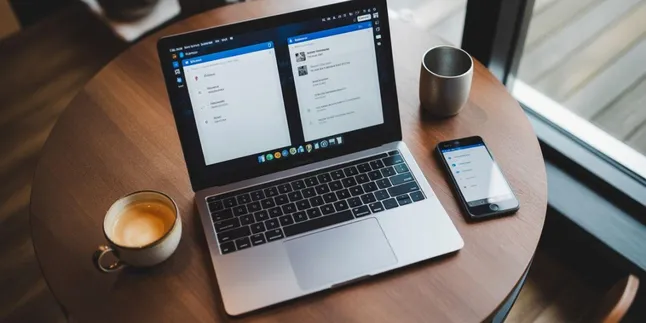
cara menggunakan split screen (h)
Kapanlagi.com - Split screen adalah fitur bawaan yang membagi layar perangkat menjadi dua bagian atau lebih, sehingga kamu bisa menjalankan beberapa aplikasi secara bersamaan. Split screen mengacu pada pengaturan dua jendela aplikasi atau lebih agar berbagi ruang tampilan pada satu layar fisik. Cara menggunakan split screen sangat mudah dan tersedia di berbagai perangkat, mulai dari laptop Windows, MacOS, hingga HP Android.
Dengan fitur ini, kamu tidak perlu lagi bolak-balik berpindah antar jendela saat bekerja atau belajar menggunakan laptop. Memahami cara menggunakan split screen akan membantumu meningkatkan produktivitas dan efisiensi kerja sehari-hari.
Fitur split screen pada Windows (disebut Snap) dirancang untuk mempermudah multitasking, memungkinkan pengguna melihat dan mengakses hingga empat jendela aplikasi secara bersamaan, menghemat waktu serta meningkatkan produktivitas secara keseluruhan. Gary Keller, penulis buku The ONE Thing, dikutip dari Goodreads menyatakan, "Juggling adalah ilusi. Pada kenyataannya, itu sebenarnya adalah perpindahan tugas."
Advertisement
1. 1. Cara Menggunakan Split Screen di Laptop Windows
Bagi pengguna Windows, cara menggunakan split screen bisa dilakukan melalui shortcut keyboard maupun fitur Snap Layouts yang tersedia di Windows 11. Snap Layouts dan Snap Assist memberikan kontrol yang cepat dan presisi terhadap beberapa aplikasi, baik melalui shortcut keyboard, drag menggunakan mouse, maupun flyout visual Snap Layout. Berikut langkah-langkah yang bisa kamu ikuti.
Buka aplikasi yang dibutuhkan: Jalankan minimal dua aplikasi yang ingin kamu tampilkan secara berdampingan di layar laptop.
Tekan Windows + Panah Kiri atau Kanan: Tombol Windows yang ditekan bersamaan dengan tombol panah kiri atau kanan memungkinkan pengguna mengatur posisi aplikasi secara cepat, dan kedua kombinasi tersebut menggeser posisi aplikasi ke kiri, kanan, atau tengah layar saat ditekan berulang.
Pilih aplikasi kedua dari Snap Assist: Setelah menyematkan satu jendela, Snap Assist akan menampilkan thumbnail dari jendela lain yang terbuka, sehingga kamu bisa langsung memilih jendela mana yang ingin ditempatkan di sisi lainnya.
Gunakan Snap Layouts di Windows 11: Untuk membagi layar lebih cepat, gunakan shortcut Windows + Z atau arahkan kursor ke tombol maximize di pojok kanan atas jendela, dan Snap Layouts akan langsung ditampilkan. Pilih konfigurasi yang sesuai, mulai dari dua, tiga, hingga empat bagian layar.
Dilansir dari Microsoft Support, fitur Snap memungkinkan pengguna mengubah ukuran dan memosisikan jendela dengan cepat melalui sisi atau sudut layar, sehingga mudah untuk mengorganisasi beberapa jendela dan mengerjakan banyak tugas secara bersamaan.
Baca juga: Cara menggunakan Snipping Tool untuk screenshot di komputer
2. 2. Cara Menggunakan Split Screen di MacOS
Pengguna MacBook atau iMac juga bisa menikmati fitur layar terbagi melalui Split View. Fitur Split View diperkenalkan sejak Mac OS X 10.11 El Capitan, dan terus tersedia di versi macOS terbaru. Berikut cara menggunakan split screen di perangkat Mac.
Buka aplikasi yang ingin digunakan: Pastikan minimal dua aplikasi sudah terbuka dan dalam mode jendela biasa, bukan mode full screen.
Arahkan kursor ke tombol hijau: Hover mouse ke tombol hijau "Full Screen" di bagian atas jendela hingga muncul tiga opsi, lalu pilih "Tile Window to Left/Right of Screen" untuk mengaktifkan Split View.
Pilih aplikasi kedua: Jika kamu memiliki aplikasi lain yang terbuka, aplikasi tersebut akan otomatis muncul di sisi lain layar. Klik aplikasi yang ingin ditampilkan untuk mengisi bagian layar yang tersisa.
Atur ukuran jendela: Seret pembatas vertikal di tengah layar untuk mengubah ukuran masing-masing sisi sesuai kebutuhan.
Sebagaimana dikutip dari Apple Support, untuk menggunakan Split View di display lain, pastikan opsi "Displays have separate Spaces" sudah diaktifkan di pengaturan Desktop & Dock. Kamu juga bisa menggunakan monitor eksternal untuk memperluas area kerja.
3. 3. Cara Menggunakan Split Screen di HP Android
Fitur split screen tidak hanya tersedia di laptop. Fitur split screen di Android memungkinkan pengguna menjalankan dua aplikasi secara bersamaan secara berdampingan, sehingga multitasking bisa dilakukan lebih efisien. Fitur ini sangat berguna saat kamu ingin menonton YouTube sambil membuka aplikasi lain. Berikut langkah-langkah cara menggunakan split screen di HP Android.
Buka aplikasi pertama: Jalankan aplikasi yang ingin kamu gunakan di bagian atas layar.
Akses Recent Apps: Swipe dari bawah layar ke atas dan tahan untuk membuka tampilan Recent Apps. Pada HP dengan navigasi tombol, tekan tombol kotak di bagian bawah layar.
Ketuk ikon aplikasi: Ketuk ikon di atas kartu preview aplikasi pertama yang ingin digunakan dalam mode split screen, atau pada HP Samsung, ketuk dan tahan aplikasinya, lalu pilih "Split Screen."
Pilih aplikasi kedua: Pilih aplikasi kedua yang ingin digunakan dari tampilan Recent Apps atau app drawer. Aplikasi kedua akan muncul di bagian bawah layar.
Atur ukuran layar: Seret garis pembatas di antara kedua aplikasi ke atas atau ke bawah. Android mendukung rasio 50/50, 70/30, dan 30/70.
Mengacu pada Android.com, perlu dicatat bahwa beberapa langkah di atas mungkin hanya berfungsi pada Android 9.0 ke atas. Pastikan juga aplikasi yang kamu gunakan mendukung mode split screen, karena tidak semua aplikasi kompatibel dengan fitur ini.
Baca juga: Panduan lengkap multi window di tablet untuk produktivitas
4. Tips Memaksimalkan Fitur Split Screen untuk Produktivitas
Sekadar mengetahui cara menggunakan split screen saja belum cukup. Kamu perlu memaksimalkan fitur ini agar benar-benar meningkatkan efisiensi kerja. Michael Harris, seorang penulis, dikutip dari Goodreads menyatakan, "Saat kita pikir sedang multitasking, sebenarnya kita melakukan multi-switching, yaitu mengalihkan perhatian dengan cepat dari satu tempat ke tempat lain."
Kuasai shortcut keyboard: Menggunakan kombinasi tombol seperti Windows + Panah atau Windows + Z akan mempercepat alur kerja dibanding drag manual. Menguasai shortcut ini menghilangkan kebutuhan melepas tangan dari keyboard, yang bisa mempercepat workflow secara signifikan.
Gunakan layar beresolusi tinggi: Semakin tinggi resolusi layar, semakin nyaman tampilan saat layar dibagi. Laptop dengan resolusi minimal Full HD sangat direkomendasikan.
Pastikan aplikasi kompatibel: Tidak semua aplikasi mendukung Split View. Jika kamu tidak berhasil menggunakan satu aplikasi, kemungkinan aplikasi tersebut tidak kompatibel dengan mode split screen.
Hemat baterai saat tidak diperlukan: Menjalankan dua aplikasi secara bersamaan menggunakan lebih banyak RAM dan daya pemrosesan, sehingga konsumsi baterai meningkat secara moderat. Tutup mode split screen saat tidak diperlukan untuk menghemat daya.
Manfaatkan virtual desktop: Fitur split screen pada Windows juga dilengkapi fitur lain seperti virtual desktop dan pengaturan multitasking, yang memungkinkan kamu memiliki beberapa ruang kerja terpisah untuk proyek berbeda tanpa harus menutup apa pun.
Kombinasikan dengan monitor tambahan: Jika layar laptop dirasa terlalu sempit, kamu bisa memanfaatkan aplikasi seperti Spacedesk untuk menjadikan perangkat lain sebagai monitor tambahan.
John Medina, seorang ahli biologi molekuler, dikutip dari AZ Quotes menyatakan, "Multitasking, dalam hal memusatkan perhatian, adalah sebuah mitos." Oleh karena itu, fitur split screen hadir bukan untuk melakukan dua tugas berat sekaligus, melainkan untuk mengurangi waktu perpindahan antar aplikasi agar fokus tetap terjaga.
Baca juga: Cara memperbaiki laptop lemot agar kembali optimal
5. FAQ
Apakah semua aplikasi mendukung mode split screen?
Tidak semua aplikasi mendukung mode split screen. Beberapa aplikasi, terutama game dan aplikasi media tertentu, tidak dirancang untuk tampilan layar terbagi. Jika opsi split screen tidak muncul saat kamu mencobanya, berarti aplikasi tersebut belum kompatibel. Kamu bisa mencoba memperbarui aplikasi atau menggunakan aplikasi alternatif yang mendukung fitur ini.
Bagaimana cara keluar dari mode split screen?
Cara menggunakan split screen tentu perlu diimbangi dengan cara menonaktifkannya. Di Windows, cukup klik tombol maximize pada salah satu jendela atau seret jendela menjauh dari tepi layar. Di MacOS, klik tombol hijau di atas jendela atau tekan tombol Esc untuk keluar dari Split View, dan jendela lainnya akan beralih ke mode full screen. Di Android, seret garis pembatas ke atas atau bawah layar hingga salah satu aplikasi menutup.
Apakah split screen bisa membagi layar lebih dari dua bagian?
Di Windows 11, kamu bisa menempatkan dua aplikasi berdampingan (50/50 atau asimetris seperti 70/30), bahkan menyusun tiga aplikasi dalam satu baris atau grid campuran pada layar yang lebih besar. Untuk membagi menjadi empat bagian, seret jendela ke sudut layar. Di Android standar, split screen hanya mendukung dua aplikasi, tetapi beberapa tablet dan ponsel lipat Samsung mendukung tiga aplikasi melalui pop-up view.
Daftar Referensi
- Microsoft Support. Snap Your Windows. Diakses pada 20 Mei 2026, dari https://support.microsoft.com/en-us/windows/snap-your-windows-885a9b1e-a983-a3b1-16cd-c531795e6241
- Apple Support. Use apps in Split View on Mac. Diakses pada 20 Mei 2026, dari https://support.apple.com/en-gb/guide/mac-help/mchl4fbe2921/mac
- Android.com. How to Mirror, Rotate or Split Screen Your Device. Diakses pada 20 Mei 2026, dari https://www.android.com/intl/en_uk/articles/rotate-split-screen-mirror-android/
- How-To Geek. How to Use Split Screen on a Mac. Diakses pada 20 Mei 2026, dari https://www.howtogeek.com/868042/how-to-use-split-screen-on-a-mac/
(kpl/fed)



Advertisement