Liputan6.com
 Kapanlagi.com
 Bola.net
 Bola.com
 Merdeka.com
 Fimela.com
 Brilio.net


Cara Menonaktifkan Kunci Chat WhatsApp dengan Mudah dan Cepat
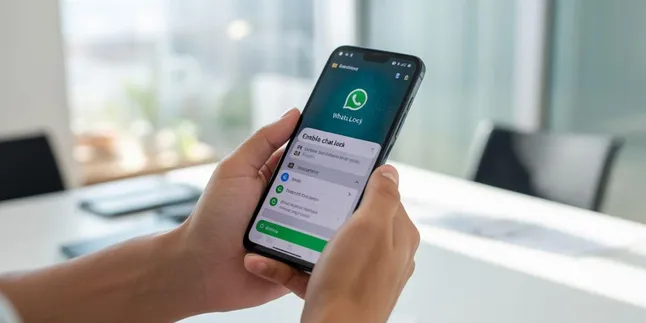
cara menonaktifkan kunci chat whatsapp
WhatsApp menyediakan fitur keamanan bernama Chat Lock yang memungkinkan pengguna mengunci percakapan tertentu agar lebih privat. Namun, ada kalanya Anda perlu menonaktifkan kunci chat WhatsApp karena percakapan tersebut sudah tidak lagi bersifat rahasia. Fitur ini memang berguna untuk menjaga privasi, tetapi bisa merepotkan jika harus membuka kunci setiap kali ingin mengakses pesan.
Proses menonaktifkan kunci chat WhatsApp sebenarnya sangat sederhana dan tidak memerlukan waktu lama. Anda hanya perlu mengikuti beberapa langkah mudah untuk mengembalikan chat yang terkunci ke tampilan normal di halaman utama aplikasi. Dengan menonaktifkan fitur ini, notifikasi pesan akan kembali muncul seperti biasa tanpa perlu autentikasi tambahan.
Melansir dari WhatsApp, fitur Chat Lock dirancang untuk memberikan lapisan keamanan ekstra pada percakapan yang bersifat sensitif atau pribadi. Pengguna dapat mengaktifkan dan menonaktifkan fitur ini kapan saja sesuai kebutuhan, memberikan fleksibilitas dalam mengelola privasi komunikasi digital mereka.
Advertisement
1. Apa Itu Fitur Chat Lock WhatsApp
Fitur Chat Lock atau kunci chat adalah fitur keamanan yang disediakan WhatsApp untuk melindungi percakapan tertentu dari akses yang tidak diinginkan. Ketika fitur ini diaktifkan, chat yang dikunci akan dipindahkan ke folder khusus bernama "Chat Terkunci" atau "Locked Chats" yang terpisah dari daftar percakapan utama.
Chat yang terkunci hanya dapat diakses menggunakan metode autentikasi perangkat seperti sidik jari, Face ID, Touch ID, atau kata sandi perangkat. Notifikasi dari chat yang terkunci juga tidak akan menampilkan pratinjau pesan, melainkan hanya menampilkan pemberitahuan umum seperti "1 pesan baru" tanpa menunjukkan isi atau pengirim pesan tersebut.
Fitur ini sangat berguna bagi pengguna yang sering berbagi ponsel dengan anggota keluarga atau orang lain, serta bagi mereka yang menyimpan informasi sensitif dalam percakapan WhatsApp. Dengan mengunci chat tertentu, pengguna dapat memastikan bahwa hanya mereka yang memiliki akses ke pesan-pesan penting atau pribadi tersebut.
Mengutip dari WhatsApp, fitur Chat Lock tersedia untuk pengguna Android dan iOS dengan versi aplikasi terbaru. Pengguna dapat mengunci chat individu maupun grup sesuai kebutuhan, memberikan kontrol penuh atas privasi komunikasi mereka di platform messaging ini.
2. Cara Menonaktifkan Kunci Chat WhatsApp di Android
Bagi pengguna Android yang ingin menonaktifkan kunci chat WhatsApp, prosesnya sangat mudah dan dapat dilakukan dalam beberapa langkah sederhana. Berikut adalah panduan lengkap untuk membuka kunci chat di perangkat Android:
- Buka aplikasi WhatsApp di perangkat Android Anda dan pastikan aplikasi sudah diperbarui ke versi terbaru.
- Akses folder Chat Terkunci dengan cara menggeser layar ke bawah pada halaman utama chat atau mengetuk folder "Locked Chats" yang muncul di bagian atas daftar percakapan.
- Lakukan autentikasi menggunakan sidik jari atau metode keamanan perangkat yang telah Anda atur sebelumnya untuk membuka folder chat yang terkunci.
- Ketuk dan tahan chat yang ingin Anda buka kuncinya hingga muncul menu pilihan di bagian atas layar.
- Pilih ikon titik tiga di pojok kanan atas layar, kemudian pilih opsi "Buka Kunci Chat" atau "Unlock Chat" dari menu yang muncul.
- Konfirmasi tindakan dengan melakukan autentikasi sidik jari atau metode keamanan lainnya sekali lagi untuk memastikan Anda benar-benar ingin membuka kunci chat tersebut.
- Chat akan kembali muncul di daftar percakapan utama WhatsApp Anda dan notifikasi pesan akan ditampilkan seperti biasa tanpa perlu autentikasi tambahan.
Setelah mengikuti langkah-langkah di atas, chat yang sebelumnya terkunci akan kembali ke tampilan normal. Anda dapat mengakses percakapan tersebut kapan saja tanpa perlu memasukkan kata sandi atau melakukan pemindaian biometrik. Proses ini tidak akan menghapus riwayat pesan atau media yang ada dalam chat tersebut.
3. Cara Menonaktifkan Kunci Chat WhatsApp di iOS
Pengguna iPhone atau iPad juga dapat dengan mudah menonaktifkan kunci chat WhatsApp menggunakan langkah-langkah yang hampir serupa dengan Android. Berikut adalah panduan lengkap untuk perangkat iOS:
- Buka aplikasi WhatsApp di iPhone atau iPad Anda dan pastikan Anda menggunakan versi terbaru dari aplikasi.
- Geser layar ke bawah pada halaman utama chat untuk mengakses folder "Chat Terkunci" atau "Locked Chats".
- Gunakan Face ID atau Touch ID untuk membuka folder chat yang terkunci, tergantung pada model iPhone yang Anda gunakan.
- Ketuk dan tahan chat yang ingin dibuka kuncinya, kemudian pilih ikon titik tiga di pojok kanan atas.
- Pilih opsi "Buka Kunci Chat" atau "Unlock Chat" dari menu yang tersedia.
- Konfirmasi dengan Face ID atau Touch ID sekali lagi untuk menyelesaikan proses pembukaan kunci.
- Chat akan otomatis kembali ke daftar percakapan utama dan dapat diakses tanpa autentikasi biometrik.
Alternatif lain untuk menonaktifkan kunci chat di iOS adalah dengan membuka chat yang terkunci terlebih dahulu, kemudian mengetuk nama kontak atau grup di bagian atas layar. Gulir ke bawah hingga menemukan opsi "Kunci Chat Ini" atau "Lock This Chat", lalu matikan toggle tersebut dan konfirmasi dengan Face ID atau Touch ID.
Melansir dari Apple Support, autentikasi biometrik seperti Face ID dan Touch ID memberikan keamanan tingkat tinggi untuk melindungi data pribadi pengguna. Fitur ini terintegrasi dengan berbagai aplikasi termasuk WhatsApp untuk memberikan pengalaman keamanan yang konsisten di seluruh ekosistem iOS.
4. Cara Menonaktifkan Semua Chat Lock Sekaligus
Jika Anda memiliki banyak chat yang terkunci dan ingin menonaktifkan semuanya sekaligus, WhatsApp menyediakan opsi untuk membuka kunci dan membersihkan semua chat terkunci dalam satu langkah. Namun, perlu diperhatikan bahwa opsi ini juga akan menghapus riwayat pesan dan media dari chat yang terkunci.
Berikut adalah langkah-langkah untuk menonaktifkan semua kunci chat WhatsApp sekaligus:
- Buka aplikasi WhatsApp dan masuk ke menu Pengaturan dengan mengetuk ikon titik tiga di pojok kanan atas (Android) atau ikon roda gigi di pojok kanan bawah (iOS).
- Pilih menu Privasi dari daftar pengaturan yang tersedia.
- Ketuk opsi "Kunci Chat" atau "Chat Lock" untuk masuk ke pengaturan fitur kunci chat.
- Pilih "Buka Kunci dan Hapus Semua" atau "Unlock and Clear All" di bagian bawah halaman pengaturan.
- Konfirmasi tindakan dengan autentikasi biometrik atau kata sandi perangkat Anda.
- Semua chat yang terkunci akan dibuka dan riwayat pesannya akan dihapus secara permanen dari perangkat Anda.
Penting untuk diingat bahwa opsi ini akan menghapus semua pesan dan media dalam chat yang terkunci, sehingga Anda tidak akan dapat memulihkannya setelah proses selesai. Jika Anda hanya ingin membuka kunci tanpa menghapus riwayat pesan, sebaiknya gunakan metode membuka kunci chat satu per satu seperti yang dijelaskan pada bagian sebelumnya.
5. Perbedaan Membuka Kunci Chat dan Menonaktifkan Fitur Chat Lock
Banyak pengguna yang masih bingung antara membuka kunci chat dengan menonaktifkan fitur Chat Lock secara keseluruhan. Kedua tindakan ini memiliki perbedaan yang perlu dipahami agar Anda dapat memilih opsi yang sesuai dengan kebutuhan.
Membuka kunci chat berarti Anda menghapus proteksi keamanan dari percakapan tertentu yang sebelumnya dikunci. Chat tersebut akan kembali muncul di daftar percakapan utama dan dapat diakses tanpa autentikasi tambahan. Namun, fitur Chat Lock secara keseluruhan masih aktif di aplikasi WhatsApp Anda, sehingga Anda masih dapat mengunci chat lain kapan saja.
Sementara itu, menonaktifkan fitur Chat Lock secara keseluruhan berarti Anda menonaktifkan kemampuan untuk mengunci chat di aplikasi WhatsApp. Opsi ini biasanya dilakukan melalui pengaturan privasi dan akan membuka semua chat yang terkunci sekaligus. Setelah fitur ini dinonaktifkan, Anda tidak akan dapat mengunci chat baru hingga fitur tersebut diaktifkan kembali.
Untuk sebagian besar pengguna, membuka kunci chat satu per satu adalah pilihan yang lebih fleksibel karena memungkinkan Anda untuk tetap menggunakan fitur Chat Lock untuk percakapan lain yang masih memerlukan proteksi keamanan. Anda dapat mengatur ulang chat mana yang perlu dikunci dan mana yang tidak sesuai dengan perubahan kebutuhan privasi Anda.
Mengutip dari TechCrunch, fitur keamanan seperti Chat Lock mencerminkan komitmen platform messaging untuk memberikan kontrol privasi yang lebih baik kepada pengguna. Fleksibilitas dalam mengaktifkan dan menonaktifkan fitur ini memungkinkan pengguna untuk menyesuaikan tingkat keamanan sesuai dengan situasi dan kebutuhan mereka.
6. Tips Mengelola Privasi Chat WhatsApp

Selain menggunakan fitur Chat Lock, ada beberapa tips dan praktik terbaik yang dapat Anda terapkan untuk mengelola privasi percakapan WhatsApp dengan lebih efektif. Berikut adalah beberapa rekomendasi yang dapat membantu Anda menjaga keamanan komunikasi digital:
Pertama, aktifkan verifikasi dua langkah di WhatsApp untuk menambah lapisan keamanan pada akun Anda. Fitur ini memerlukan PIN enam digit yang harus dimasukkan secara berkala untuk memverifikasi kepemilikan akun. Dengan verifikasi dua langkah, bahkan jika seseorang mendapatkan akses ke nomor telepon Anda, mereka tidak akan dapat mengaktifkan WhatsApp tanpa mengetahui PIN tersebut.
Kedua, atur siapa yang dapat melihat informasi pribadi Anda seperti foto profil, status, dan info terakhir dilihat. WhatsApp menyediakan opsi privasi yang memungkinkan Anda membatasi visibilitas informasi ini hanya untuk kontak Anda, kontak tertentu, atau tidak ada sama sekali. Pengaturan ini dapat diakses melalui menu Privasi di pengaturan WhatsApp.
Ketiga, gunakan fitur pesan sementara untuk percakapan yang tidak perlu disimpan dalam jangka panjang. Fitur ini akan otomatis menghapus pesan setelah periode waktu tertentu, mengurangi risiko informasi sensitif tersimpan terlalu lama di perangkat Anda. Anda dapat mengaktifkan pesan sementara untuk chat individu atau grup sesuai kebutuhan.
Keempat, berhati-hatilah saat menggunakan WhatsApp Web atau Desktop. Pastikan untuk selalu logout dari sesi WhatsApp Web setelah selesai menggunakannya, terutama jika Anda mengakses dari komputer publik atau bersama. Anda dapat memeriksa dan mengelola semua sesi aktif WhatsApp Web melalui menu "Perangkat Tertaut" di pengaturan aplikasi.
7. FAQ (Pertanyaan yang Sering Diajukan)
Apakah menonaktifkan kunci chat WhatsApp akan menghapus pesan?
Tidak, menonaktifkan kunci chat WhatsApp tidak akan menghapus pesan atau riwayat percakapan Anda. Chat yang dibuka kuncinya akan kembali ke daftar percakapan utama dengan semua pesan dan media tetap utuh. Namun, jika Anda menggunakan opsi "Buka Kunci dan Hapus Semua" dari pengaturan privasi, maka semua riwayat pesan dalam chat yang terkunci akan dihapus secara permanen.
Bisakah saya menonaktifkan kunci chat WhatsApp tanpa sidik jari atau Face ID?
Tidak, untuk menonaktifkan kunci chat WhatsApp Anda tetap memerlukan autentikasi biometrik atau kata sandi perangkat yang sama dengan yang digunakan saat mengunci chat tersebut. Ini adalah fitur keamanan yang dirancang untuk memastikan hanya pemilik perangkat yang dapat mengubah status kunci chat. Jika perangkat Anda tidak mendukung sidik jari atau Face ID, Anda dapat menggunakan kata sandi atau PIN perangkat sebagai alternatif.
Apakah chat yang dibuka kuncinya akan terkunci lagi secara otomatis?
Tidak, setelah Anda menonaktifkan kunci chat WhatsApp untuk percakapan tertentu, chat tersebut akan tetap terbuka dan tidak akan terkunci kembali secara otomatis. Jika Anda ingin mengunci chat tersebut lagi di kemudian hari, Anda harus mengaktifkan fitur Chat Lock secara manual dengan mengikuti langkah-langkah yang sama seperti saat pertama kali mengunci chat.
Bagaimana cara menonaktifkan kunci chat jika lupa kata sandi perangkat?
Jika Anda lupa kata sandi perangkat atau tidak dapat menggunakan autentikasi biometrik, Anda perlu mereset pengaturan keamanan perangkat terlebih dahulu. Untuk Android, Anda mungkin perlu melakukan factory reset jika tidak ada opsi pemulihan lain. Untuk iOS, Anda dapat menggunakan fitur pemulihan melalui iTunes atau Finder. Namun, proses ini akan menghapus semua data di perangkat, termasuk chat WhatsApp yang terkunci.
Apakah menonaktifkan kunci chat di satu perangkat akan mempengaruhi perangkat lain?
Ya, jika Anda menggunakan WhatsApp di beberapa perangkat yang tertaut, menonaktifkan kunci chat di satu perangkat akan mempengaruhi status kunci chat di semua perangkat yang terhubung. Chat yang dibuka kuncinya akan dapat diakses tanpa autentikasi di semua perangkat tertaut. Namun, perlu diingat bahwa fitur Chat Lock sendiri hanya berfungsi di perangkat mobile dan tidak berlaku untuk WhatsApp Web atau Desktop.
Bisakah saya menonaktifkan notifikasi tanpa menonaktifkan kunci chat?
Ya, Anda dapat mengatur notifikasi untuk chat tertentu tanpa harus menonaktifkan kunci chat. WhatsApp memungkinkan Anda untuk membisukan notifikasi dari chat individu atau grup dengan mengetuk nama chat, memilih "Bisukan Notifikasi", dan memilih durasi pembisuan. Fitur ini terpisah dari Chat Lock, sehingga Anda dapat menggunakan keduanya secara bersamaan sesuai kebutuhan privasi dan kenyamanan Anda.
Apakah ada batasan jumlah chat yang bisa dikunci di WhatsApp?
Tidak ada batasan resmi mengenai jumlah chat yang dapat Anda kunci menggunakan fitur Chat Lock di WhatsApp. Anda dapat mengunci sebanyak mungkin chat individu atau grup sesuai kebutuhan. Namun, perlu diingat bahwa semakin banyak chat yang dikunci, semakin sering Anda perlu melakukan autentikasi untuk mengakses percakapan tersebut, yang mungkin dapat mengurangi kenyamanan penggunaan aplikasi dalam jangka panjang.
```
(kpl/fed)



Advertisement
-
Teen - Fashion Kasual Celana Jeans Ala Anak Skena: Pilihan Straight sampai Baggy yang Wajib Dicoba