Liputan6.com
 Kapanlagi.com
 Bola.net
 Bola.com
 Merdeka.com
 Fimela.com
 Brilio.net


Cara Menonaktifkan Mode Developer Android
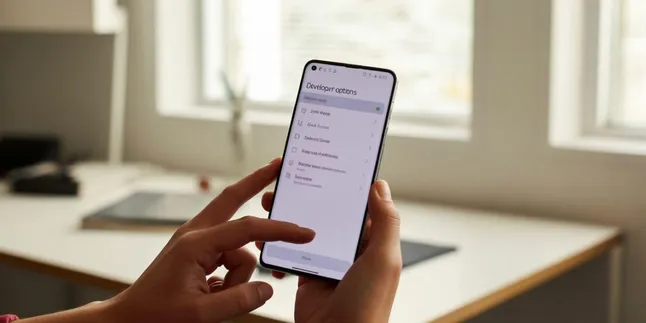
cara menonaktifkan mode developer android
Kapanlagi.com - Mode developer atau opsi pengembang merupakan fitur tersembunyi yang tersedia di setiap ponsel Android. Fitur ini dirancang khusus untuk para pengembang aplikasi yang memerlukan akses ke pengaturan sistem tingkat lanjut untuk pengujian dan pengembangan aplikasi.
Meskipun berguna bagi developer, mode pengembang sebaiknya dinonaktifkan setelah selesai digunakan. Membiarkan fitur ini tetap aktif dapat membuka celah keamanan dan memungkinkan malware atau virus menyusup ke perangkat Anda.
Artikel ini akan membahas secara lengkap cara menonaktifkan mode developer android dengan berbagai metode yang mudah dipraktikkan. Anda juga akan memahami pentingnya mematikan fitur ini untuk menjaga keamanan dan kinerja ponsel.
Advertisement
1. Apa Itu Mode Developer Android
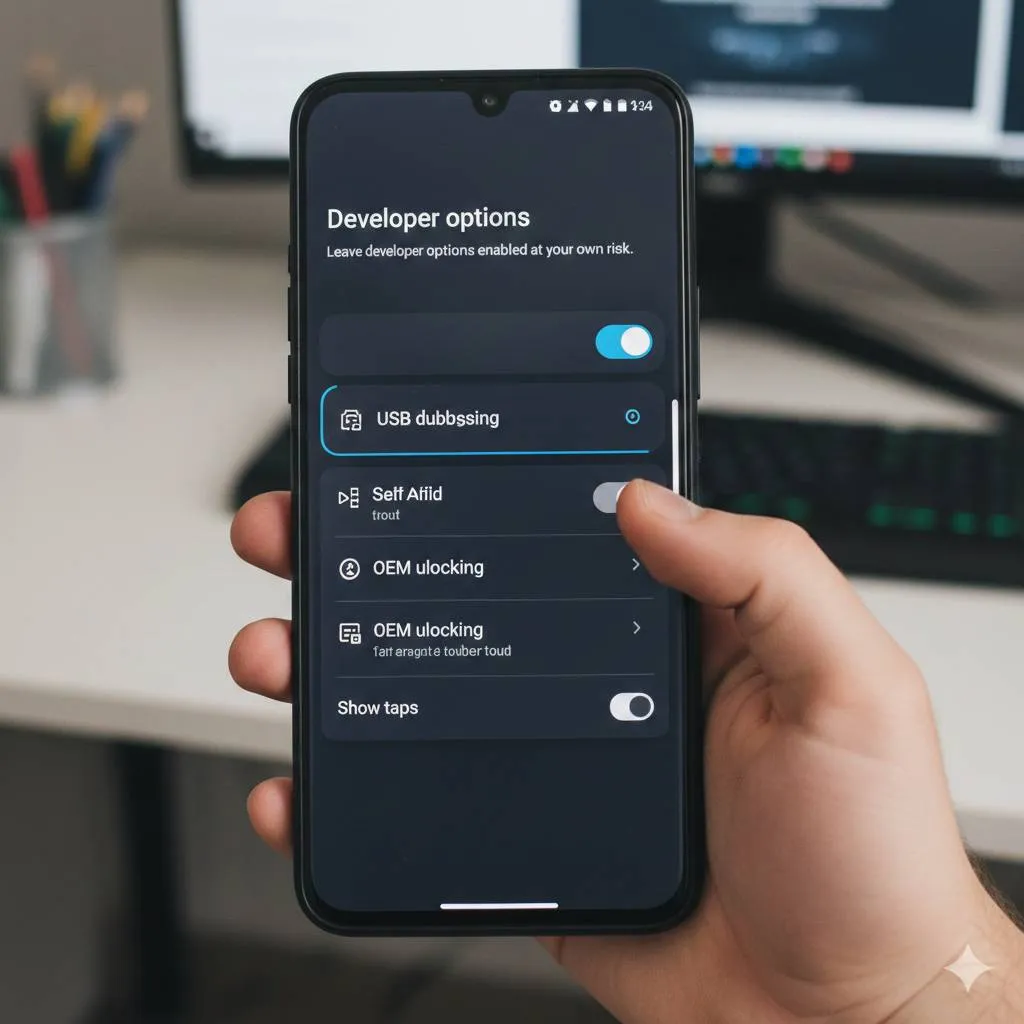
Mode developer atau opsi pengembang adalah menu pengaturan khusus yang menyediakan berbagai alat dan konfigurasi untuk mengembangkan aplikasi Android. Menu ini secara default tersembunyi pada ponsel baru karena berisi pengaturan yang dapat memengaruhi kinerja sistem jika tidak digunakan dengan benar.
Menurut Samsung.com, mode pengembang berisi alat dan pengaturan untuk mengembangkan aplikasi yang terpasang pada ponsel Android. Opsi ini memungkinkan pengguna melakukan konfigurasi perangkat untuk meningkatkan kinerja ponsel, seperti mengaktifkan USB debugging, melakukan root, hingga mengubah pengaturan ROM.
Fitur ini menawarkan fungsi lanjutan seperti debugging USB, pelacakan rendering GPU, pengaturan animasi, hingga akses ke informasi penggunaan CPU. Namun, karena memberikan akses mendalam ke sistem operasi, mode developer tidak disarankan untuk pengguna awam yang belum memahami fungsi setiap pengaturannya.
Ketika mode pengembang aktif, fitur USB Debugging akan bekerja agar ponsel dapat terhubung dengan komputer untuk berbagai keperluan pengembangan. Sayangnya, ini juga membuka peluang bagi program jahat untuk mengakses sistem ponsel Anda jika tidak dikelola dengan hati-hati.
2. Cara Menonaktifkan Mode Developer Melalui Pengaturan
Metode paling sederhana untuk menonaktifkan mode developer adalah melalui menu pengaturan ponsel. Cara ini cocok untuk pengguna yang sering menggunakan fitur tersebut dan ingin mematikannya dengan cepat tanpa menghapus data.
Berikut langkah-langkah cara menonaktifkan mode developer android melalui pengaturan:
- Buka menu Pengaturan atau Settings pada ponsel Android Anda
- Cari dan pilih menu Additional Settings atau Setelan Tambahan. Pada beberapa ponsel, menu ini mungkin berada langsung di halaman utama pengaturan
- Gulir ke bawah hingga menemukan menu Opsi Pengembang atau Developer Options
- Ketuk menu tersebut untuk membuka halaman pengaturan developer
- Di bagian atas halaman, Anda akan melihat tombol toggle atau sakelar. Geser toggle tersebut ke posisi Off atau Nonaktif
- Beberapa ponsel mungkin meminta verifikasi keamanan sebelum menonaktifkan. Masukkan PIN atau pola kunci layar jika diminta
- Setelah toggle berubah menjadi nonaktif, mode developer telah berhasil dimatikan
Perlu diingat bahwa tampilan menu dapat berbeda tergantung merek dan versi Android yang digunakan. Pada ponsel Samsung misalnya, menu Developer Options biasanya langsung terlihat di halaman utama Settings setelah diaktifkan sebelumnya.
Setelah menonaktifkan mode developer dengan cara ini, Anda masih dapat mengaktifkannya kembali sewaktu-waktu jika diperlukan. Menu Opsi Pengembang akan tetap terlihat di pengaturan, namun semua fitur di dalamnya tidak akan berfungsi hingga Anda mengaktifkan kembali toggle-nya.
3. Menonaktifkan Mode Developer dengan Menghapus Data Aplikasi Pengaturan

Jika ponsel Anda tidak menyediakan tombol toggle untuk menonaktifkan mode developer, atau jika Anda ingin menghilangkan menu Developer Options sepenuhnya dari pengaturan, metode menghapus data aplikasi pengaturan bisa menjadi solusi.
Cara menonaktifkan mode developer android dengan metode ini akan mengembalikan aplikasi pengaturan ke kondisi default, sehingga menu Developer Options akan tersembunyi kembali seperti saat ponsel baru dibeli. Berikut langkah-langkahnya:
- Buka menu Pengaturan pada ponsel Android Anda
- Cari dan pilih menu Aplikasi, Manajer Aplikasi, atau Manage Apps. Nama menu ini bisa berbeda tergantung merek ponsel
- Pada daftar aplikasi yang terpasang, gulir hingga menemukan Setelan atau Settings App
- Ketuk aplikasi Setelan untuk membuka halaman informasi aplikasi
- Pilih menu Penyimpanan atau Storage
- Ketuk tombol Hapus Data atau Clear Data di bagian bawah halaman
- Sistem akan menampilkan peringatan bahwa tindakan ini akan menghapus semua data aplikasi pengaturan. Ketuk OK atau Hapus untuk mengonfirmasi
- Tunggu beberapa saat hingga proses selesai
Setelah menghapus data aplikasi pengaturan, mode developer akan otomatis dinonaktifkan dan menu Developer Options akan hilang dari pengaturan. Jika ingin mengaktifkannya kembali, Anda perlu mengulangi proses aktivasi dengan mengetuk Build Number sebanyak tujuh kali.
Perlu diperhatikan bahwa metode ini hanya menghapus data aplikasi pengaturan dan tidak akan memengaruhi data pribadi Anda seperti foto, video, atau aplikasi lain. Namun, beberapa preferensi pengaturan mungkin akan kembali ke kondisi default.
4. Menggunakan Factory Reset untuk Menonaktifkan Mode Developer
Factory reset atau reset pabrik merupakan metode paling menyeluruh untuk menonaktifkan mode developer. Cara ini akan mengembalikan ponsel ke kondisi seperti baru keluar dari pabrik, termasuk menonaktifkan semua pengaturan developer yang pernah diaktifkan.
Namun, metode ini memiliki konsekuensi besar karena akan menghapus seluruh data yang tersimpan di ponsel, termasuk aplikasi, foto, video, kontak, dan pengaturan pribadi lainnya. Oleh karena itu, factory reset sebaiknya hanya dilakukan sebagai pilihan terakhir atau jika Anda memang berencana untuk mengatur ulang ponsel secara menyeluruh.
Sebelum melakukan factory reset, pastikan untuk melakukan backup atau cadangan data penting Anda terlebih dahulu. Anda bisa menggunakan layanan cloud seperti Google Drive atau memindahkan data ke komputer atau kartu memori eksternal.
Berikut langkah-langkah melakukan factory reset untuk menonaktifkan mode developer:
- Buka menu Pengaturan pada ponsel Android
- Cari dan pilih menu Sistem atau System
- Pilih Reset atau Reset Options
- Ketuk Factory Data Reset atau Erase All Data
- Baca peringatan yang muncul dengan seksama
- Ketuk Reset Phone atau Erase Everything
- Masukkan PIN, pola, atau password jika diminta
- Konfirmasi tindakan dengan mengetuk tombol reset sekali lagi
- Tunggu hingga proses reset selesai. Ponsel akan restart otomatis
Setelah factory reset selesai, ponsel akan kembali ke kondisi awal seperti baru dibeli. Mode developer akan otomatis nonaktif dan tersembunyi kembali. Anda perlu mengatur ulang ponsel dari awal, termasuk login akun Google dan menginstal aplikasi yang diperlukan.
5. Menggunakan Aplikasi Pihak Ketiga untuk Menonaktifkan Mode Developer
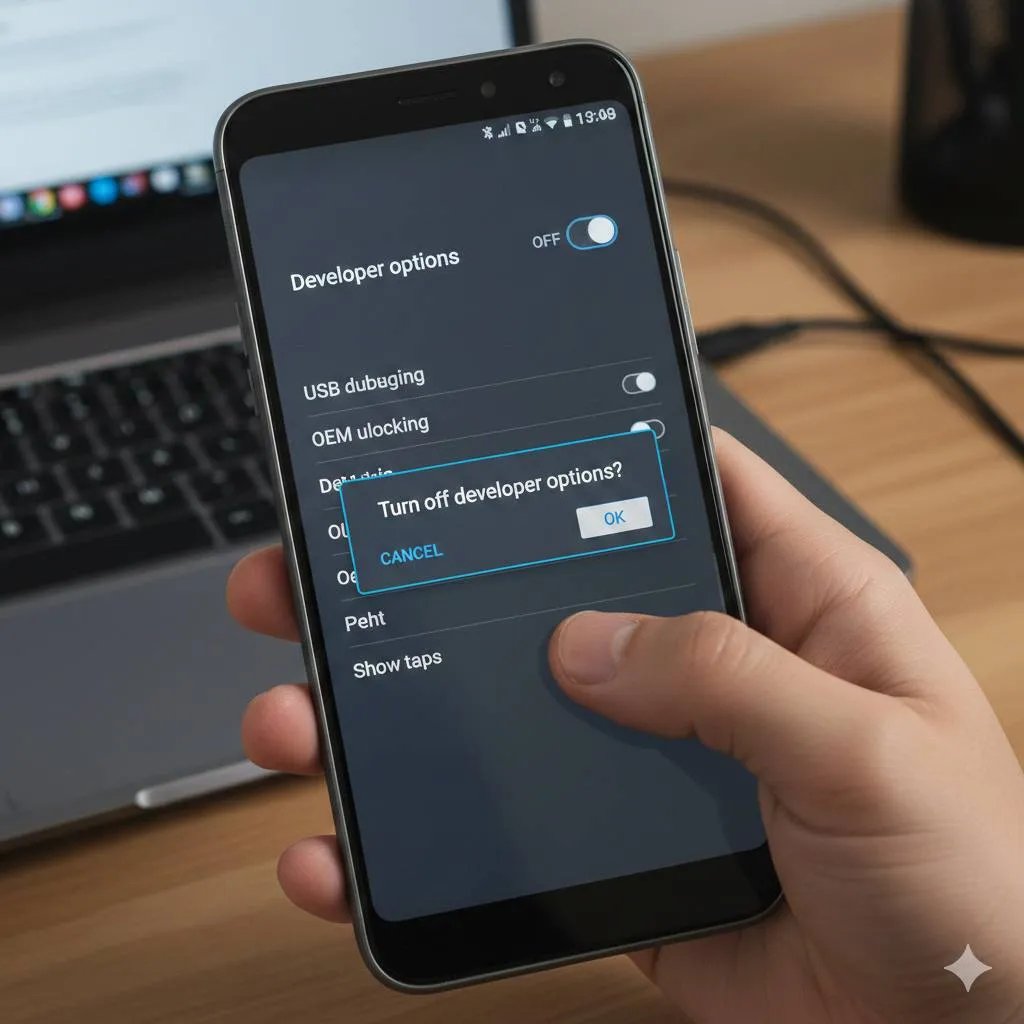
Selain metode manual melalui pengaturan sistem, Anda juga dapat menggunakan aplikasi pihak ketiga untuk menonaktifkan mode developer dengan lebih mudah. Salah satu aplikasi yang bisa digunakan adalah aplikasi bernama "Developer Option" yang tersedia gratis di Google Play Store.
Aplikasi ini menyediakan antarmuka sederhana yang memungkinkan Anda mengaktifkan atau menonaktifkan mode developer hanya dengan satu ketukan. Cara ini cocok untuk pengguna yang sering mengaktifkan dan menonaktifkan mode developer dan menginginkan proses yang lebih cepat.
Berikut cara menonaktifkan mode developer android menggunakan aplikasi pihak ketiga:
- Buka Google Play Store pada ponsel Android Anda
- Cari aplikasi dengan kata kunci "Developer Option" atau "Developer Options Manager"
- Pilih aplikasi yang memiliki rating dan ulasan baik
- Ketuk tombol Install untuk mengunduh dan memasang aplikasi
- Setelah instalasi selesai, buka aplikasi tersebut
- Berikan izin yang diperlukan jika aplikasi memintanya
- Pada tampilan utama aplikasi, Anda akan melihat toggle atau tombol untuk mengaktifkan/menonaktifkan mode developer
- Geser toggle dari posisi On menjadi Off
- Mode developer akan langsung dinonaktifkan
Meskipun menggunakan aplikasi pihak ketiga dapat mempermudah proses, pastikan Anda hanya mengunduh aplikasi dari sumber terpercaya seperti Google Play Store. Hindari mengunduh aplikasi dari sumber tidak resmi karena dapat membahayakan keamanan ponsel Anda.
Perlu diingat juga bahwa tidak semua aplikasi pihak ketiga bekerja dengan sempurna di semua merek dan model ponsel Android. Jika aplikasi tidak berfungsi dengan baik, sebaiknya gunakan metode manual melalui pengaturan sistem yang lebih aman dan terjamin kompatibilitasnya.
6. Pentingnya Menonaktifkan Mode Developer Setelah Digunakan
Menonaktifkan mode developer setelah selesai digunakan bukan hanya sekedar anjuran, tetapi merupakan langkah penting untuk menjaga keamanan dan kinerja ponsel Android Anda. Ada beberapa alasan mengapa Anda harus mematikan fitur ini ketika tidak diperlukan.
Pertama, dari sisi keamanan, mode developer yang aktif membuka celah bagi malware dan virus untuk menyusup ke sistem ponsel. Ketika USB Debugging aktif, ponsel dapat terhubung dengan komputer dan memberikan akses ke file sistem yang sensitif. Jika ponsel terhubung ke komputer yang terinfeksi atau jika seseorang dengan niat jahat mengakses ponsel Anda, data pribadi bisa dicuri atau sistem bisa dirusak.
Kedua, mode developer yang aktif dapat memengaruhi kinerja baterai ponsel. Beberapa fitur dalam mode developer seperti "Stay Awake" akan membuat layar tetap menyala selama ponsel terhubung ke charger, yang tentunya mengonsumsi daya lebih banyak. Fitur debugging dan monitoring lainnya juga berjalan di latar belakang dan menggunakan sumber daya sistem.
Ketiga, ada risiko pengaturan yang tidak disengaja diubah. Menu Developer Options berisi banyak pengaturan teknis yang jika diubah tanpa pemahaman yang tepat dapat menyebabkan ponsel tidak berfungsi dengan baik. Misalnya, mengubah skala animasi atau memaksa rendering GPU dapat membuat tampilan ponsel menjadi aneh atau bahkan menyebabkan aplikasi crash.
Keempat, mengaktifkan mode developer dan melakukan modifikasi sistem tertentu dapat membatalkan garansi ponsel dari vendor resmi. Banyak produsen ponsel yang tidak akan melayani klaim garansi jika terdeteksi bahwa pengguna telah melakukan modifikasi sistem melalui mode developer.
Oleh karena itu, cara menonaktifkan mode developer android harus dipahami dengan baik oleh setiap pengguna yang pernah mengaktifkan fitur ini. Matikan mode developer segera setelah selesai digunakan untuk menjaga keamanan, menghemat baterai, dan mencegah perubahan pengaturan yang tidak diinginkan.
7. FAQ (Pertanyaan yang Sering Diajukan)
Apakah menonaktifkan mode developer akan menghapus data di ponsel?
Tidak, menonaktifkan mode developer melalui toggle di pengaturan tidak akan menghapus data apapun di ponsel Anda. Hanya pengaturan developer yang akan dinonaktifkan. Namun, jika Anda menggunakan metode factory reset, semua data akan terhapus.
Apakah mode developer bisa diaktifkan kembali setelah dinonaktifkan?
Ya, mode developer dapat diaktifkan kembali kapan saja dengan mengetuk Build Number di menu About Phone sebanyak tujuh kali. Jika Anda hanya menonaktifkan toggle-nya, menu Developer Options akan tetap terlihat dan bisa diaktifkan kembali dengan mudah.
Apakah aman menggunakan mode developer untuk pengguna biasa?
Mode developer aman digunakan selama Anda memahami fungsi setiap pengaturan yang diubah. Namun, untuk pengguna awam yang tidak familiar dengan pengaturan teknis, sebaiknya hindari mengubah pengaturan yang tidak dipahami karena dapat memengaruhi kinerja ponsel.
Mengapa menu Developer Options tidak muncul di pengaturan saya?
Menu Developer Options memang tersembunyi secara default pada ponsel Android baru. Anda perlu mengaktifkannya terlebih dahulu dengan masuk ke menu About Phone, lalu ketuk Build Number sebanyak tujuh kali. Setelah itu, menu Developer Options akan muncul di pengaturan.
Apakah menonaktifkan mode developer akan mempercepat kinerja ponsel?
Menonaktifkan mode developer dapat sedikit meningkatkan kinerja baterai karena fitur debugging dan monitoring yang berjalan di latar belakang akan dimatikan. Namun, peningkatan kecepatan ponsel secara keseluruhan mungkin tidak terlalu signifikan kecuali Anda sebelumnya mengaktifkan fitur yang membebani sistem.
Bagaimana cara mengetahui apakah mode developer di ponsel saya aktif atau tidak?
Anda dapat mengecek status mode developer dengan membuka menu Pengaturan dan mencari menu Developer Options atau Opsi Pengembang. Jika menu tersebut terlihat dan toggle di dalamnya dalam posisi On, berarti mode developer aktif. Jika menu tidak terlihat sama sekali, berarti mode developer belum pernah diaktifkan.
Apakah semua ponsel Android memiliki mode developer?
Ya, semua ponsel yang menggunakan sistem operasi Android memiliki mode developer. Fitur ini merupakan bagian standar dari Android yang disediakan oleh Google. Namun, cara mengakses dan tampilan menu mungkin sedikit berbeda tergantung merek dan versi Android yang digunakan.
(kpl/fed)


Advertisement
-
Teen - Fashion Kasual Celana Jeans Ala Anak Skena: Pilihan Straight sampai Baggy yang Wajib Dicoba