Liputan6.com
 Kapanlagi.com
 Bola.net
 Bola.com
 Merdeka.com
 Fimela.com
 Brilio.net


Cara Membuka Barcode: Panduan Lengkap Memindai Kode Batang dengan Mudah
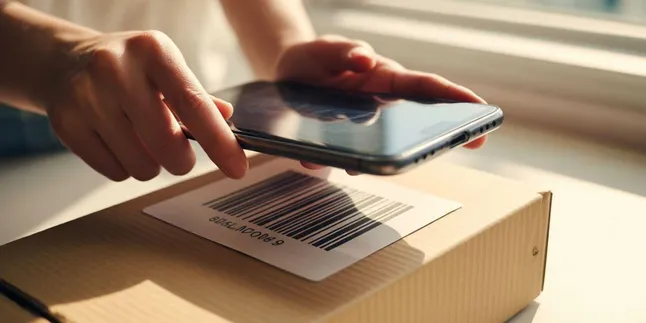
cara membuka barcode (h)
Kapanlagi.com - Barcode atau kode batang telah menjadi bagian tak terpisahkan dari kehidupan sehari-hari, mulai dari berbelanja di supermarket hingga mengakses informasi digital. Kemampuan membuka atau memindai barcode kini semakin mudah dengan perkembangan teknologi smartphone. Setiap orang dapat melakukan scanning barcode hanya dengan perangkat yang ada di genggaman mereka.
Teknologi barcode memungkinkan penyimpanan informasi produk dalam bentuk visual yang dapat dibaca mesin dengan cepat dan akurat. Proses membuka barcode sebenarnya merujuk pada aktivitas memindai atau men-scan kode batang tersebut untuk mengakses data yang tersimpan di dalamnya. Metode ini telah merevolusi cara bisnis mengelola inventaris dan mempercepat transaksi.
Melansir dari Britannica, barcode merupakan serangkaian garis paralel atau batang cetak dengan lebar bervariasi yang digunakan untuk memasukkan data ke dalam sistem komputer. Dengan memahami cara membuka barcode yang tepat, siapa pun dapat memanfaatkan teknologi ini untuk berbagai keperluan, baik personal maupun profesional.
Advertisement
1. Pengertian dan Fungsi Barcode dalam Kehidupan Modern
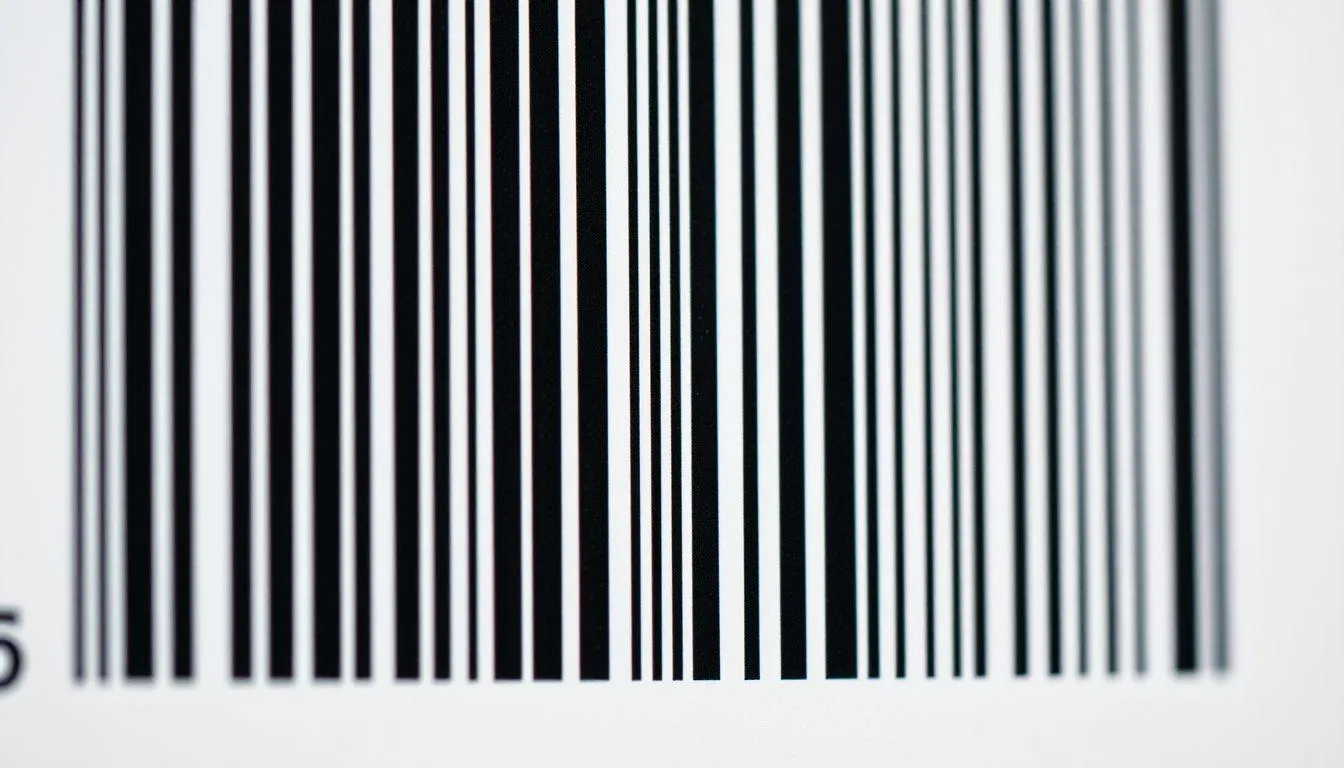
Barcode adalah representasi visual dari data numerik dan karakter yang dapat dibaca oleh mesin. Sistem ini terdiri dari kombinasi garis vertikal hitam dan putih dengan ketebalan berbeda yang membentuk pola unik untuk setiap produk atau informasi. Teknologi ini pertama kali diperkenalkan pada tahun 1970-an dan sejak itu menjadi standar global dalam identifikasi produk.
Mengutip dari DENSO WAVE, barcode terdiri dari batang dan spasi yang merupakan representasi angka dan karakter yang dapat dibaca mesin. Setiap barcode memiliki komponen penting seperti quiet zone (margin kosong), start dan stop character (penanda awal dan akhir), serta check digit untuk validasi data. Struktur ini memastikan bahwa informasi dapat dibaca dengan akurat oleh scanner.
Cara kerja barcode melibatkan proses pemindaian menggunakan cahaya yang dipantulkan dari permukaan kode. Scanner barcode memancarkan sinar laser atau LED ke barcode, kemudian sensor menangkap pola pantulan cahaya dari garis hitam dan putih. Garis hitam menyerap cahaya sedangkan ruang putih memantulkannya, menciptakan pola voltase yang kemudian diterjemahkan menjadi data digital.
Fungsi utama barcode adalah menyimpan informasi spesifik tentang produk seperti kode produksi, tanggal kedaluwarsa, nomor identifikasi, dan harga. Dalam konteks ritel, barcode memungkinkan kasir untuk memindai produk dengan cepat tanpa harus memasukkan data secara manual. Sistem ini juga digunakan secara luas dalam manajemen gudang, logistik, perpustakaan, rumah sakit, dan berbagai industri lainnya untuk tracking dan identifikasi aset.
2. Cara Membuka Barcode Menggunakan Kamera HP Tanpa Aplikasi
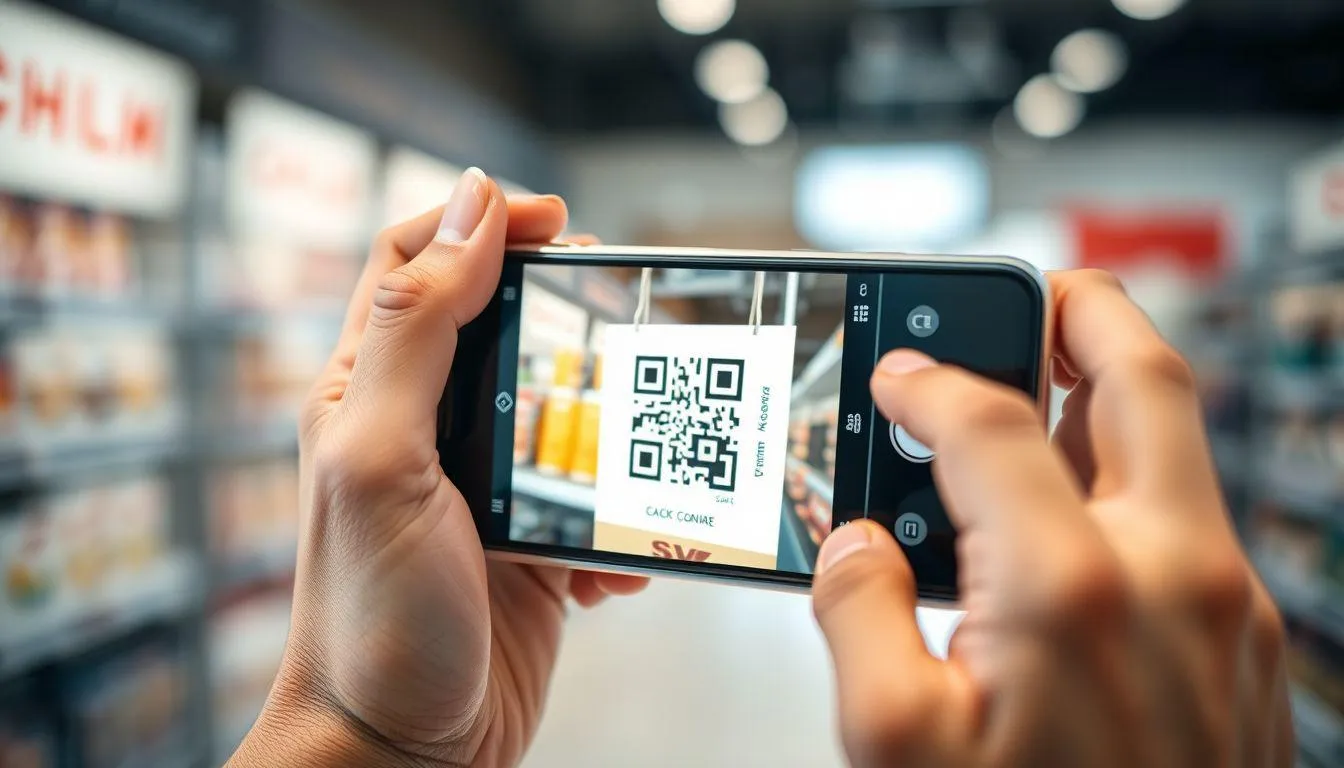
Salah satu cara paling praktis untuk membuka barcode adalah menggunakan kamera bawaan smartphone tanpa perlu menginstal aplikasi tambahan. Sebagian besar ponsel modern, baik Android maupun iPhone, telah dilengkapi dengan fitur pemindaian barcode yang terintegrasi langsung dalam aplikasi kamera. Metode ini sangat efisien karena tidak memerlukan ruang penyimpanan tambahan.
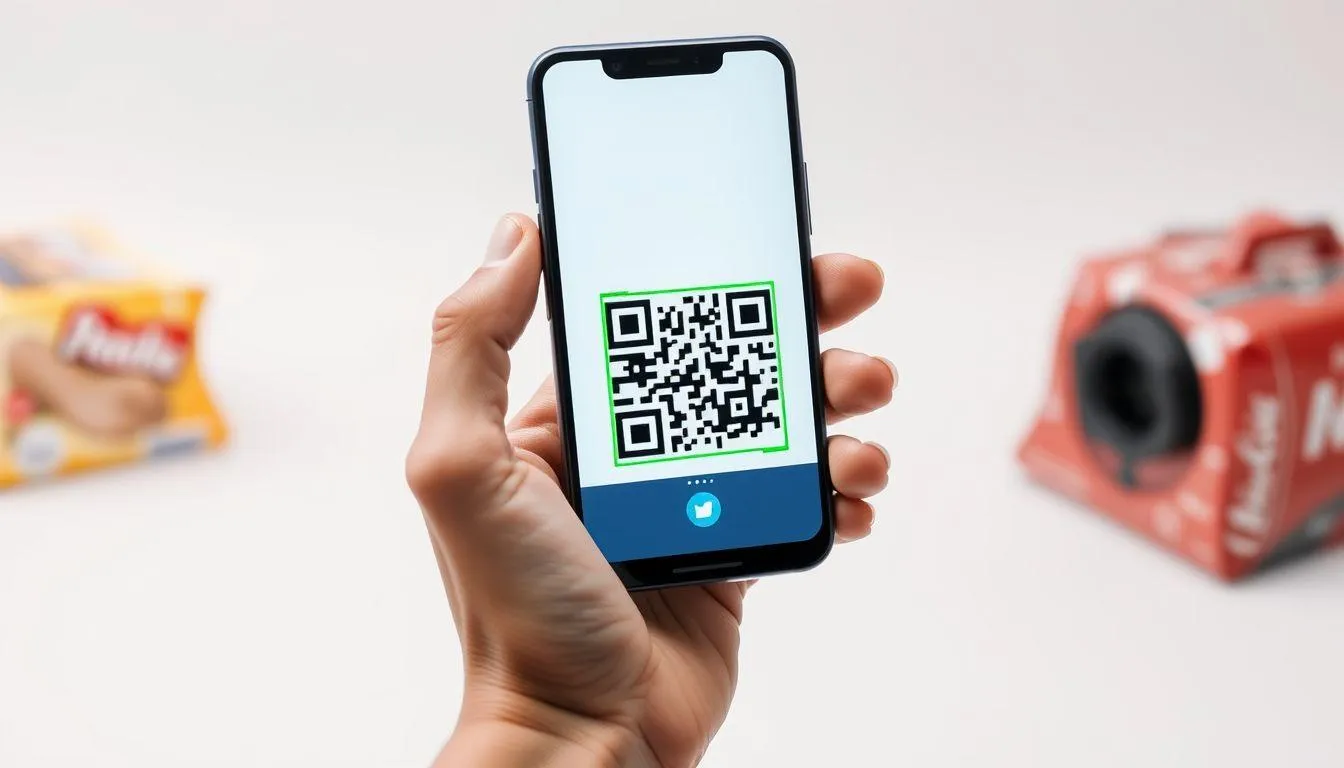
Untuk pengguna Android, cara membuka barcode cukup sederhana. Pertama, buka aplikasi kamera bawaan pada smartphone Anda. Pastikan kamera dalam mode foto biasa, bukan mode video atau mode khusus lainnya. Arahkan kamera ke barcode yang ingin dipindai dengan jarak yang cukup agar kode terlihat jelas dalam frame kamera.
Posisikan smartphone sejajar dengan barcode dan tunggu beberapa detik hingga kamera mendeteksi kode tersebut. Pada banyak perangkat Android terbaru, akan muncul notifikasi atau pop-up secara otomatis ketika barcode berhasil terdeteksi. Notifikasi ini biasanya berisi link atau informasi yang terkandung dalam barcode. Ketuk notifikasi tersebut untuk membuka informasi lengkapnya.
Untuk pengguna iPhone, prosesnya bahkan lebih terintegrasi. Buka aplikasi kamera dan arahkan ke barcode atau QR code yang ingin dipindai. iPhone akan secara otomatis mengenali kode tersebut dan menampilkan banner notifikasi di bagian atas layar. Ketuk banner tersebut untuk mengakses konten yang tertaut, baik itu website, informasi produk, atau data lainnya yang tersimpan dalam barcode.
3. Cara Membuka Barcode Melalui Browser Internet
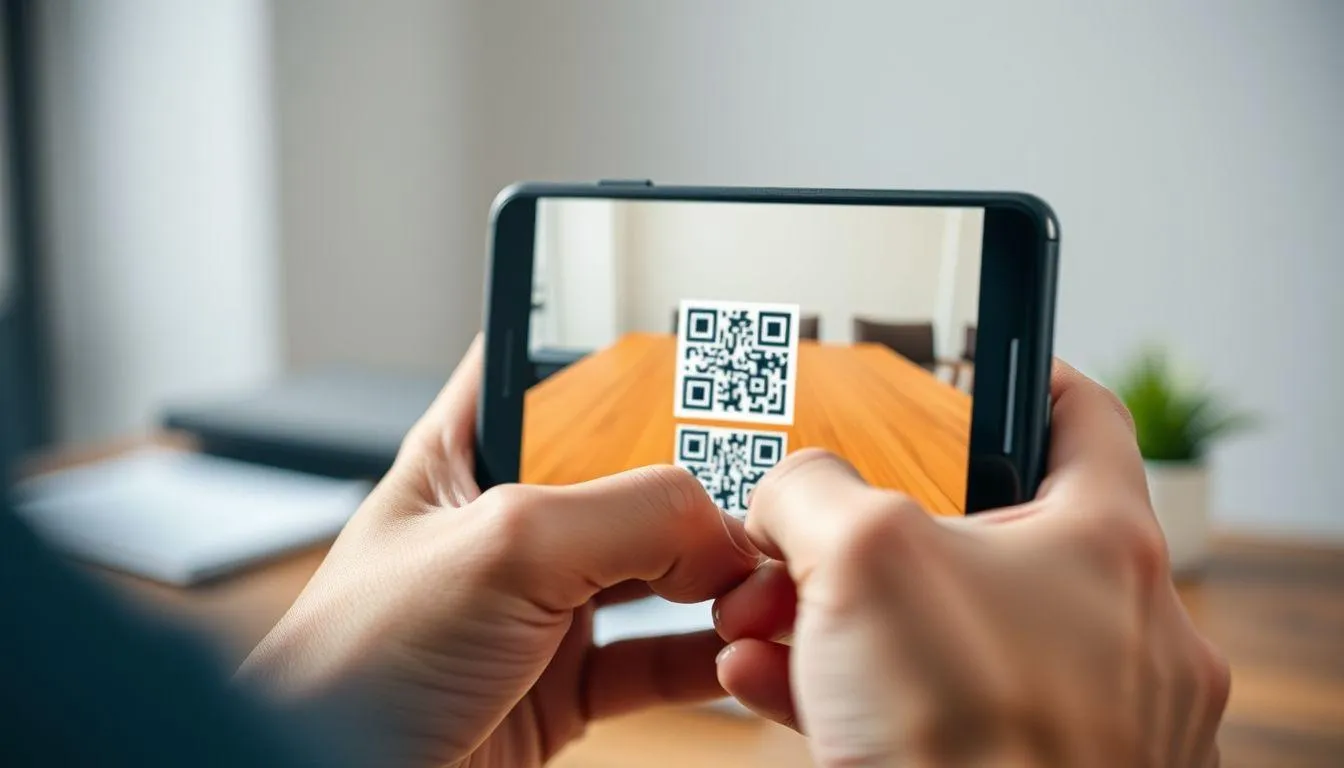
Metode alternatif untuk membuka barcode adalah menggunakan browser internet yang tersedia di smartphone. Cara ini sangat berguna ketika fitur kamera bawaan tidak mendukung pemindaian barcode atau ketika Anda memerlukan opsi scanning yang lebih fleksibel. Browser modern telah mengintegrasikan teknologi pemindaian yang dapat diakses melalui situs web khusus.
Untuk menggunakan metode browser, langkah pertama adalah membuka aplikasi browser favorit Anda seperti Chrome, Safari, atau Firefox. Kunjungi situs web penyedia layanan scan barcode online seperti webqr.com atau situs serupa lainnya. Situs-situs ini menyediakan interface sederhana untuk memindai barcode langsung dari browser tanpa instalasi aplikasi.
Setelah mengakses situs pemindai barcode, biasanya akan muncul permintaan izin untuk mengakses kamera smartphone Anda. Klik "Allow" atau "Izinkan" untuk memberikan akses kamera kepada situs web tersebut. Izin ini diperlukan agar situs dapat mengaktifkan kamera dan melakukan proses scanning secara real-time.
Arahkan kamera smartphone ke barcode yang ingin dipindai dengan memposisikan kode di tengah frame yang muncul di layar browser. Pastikan pencahayaan cukup dan barcode terlihat jelas tanpa blur. Situs akan secara otomatis mendeteksi dan membaca barcode, kemudian menampilkan hasilnya di layar. Hasil scanning bisa berupa teks, angka, link website, atau informasi lain yang tersimpan dalam barcode tersebut.
4. Cara Membuka Barcode dengan Google Lens dan Google Assistant
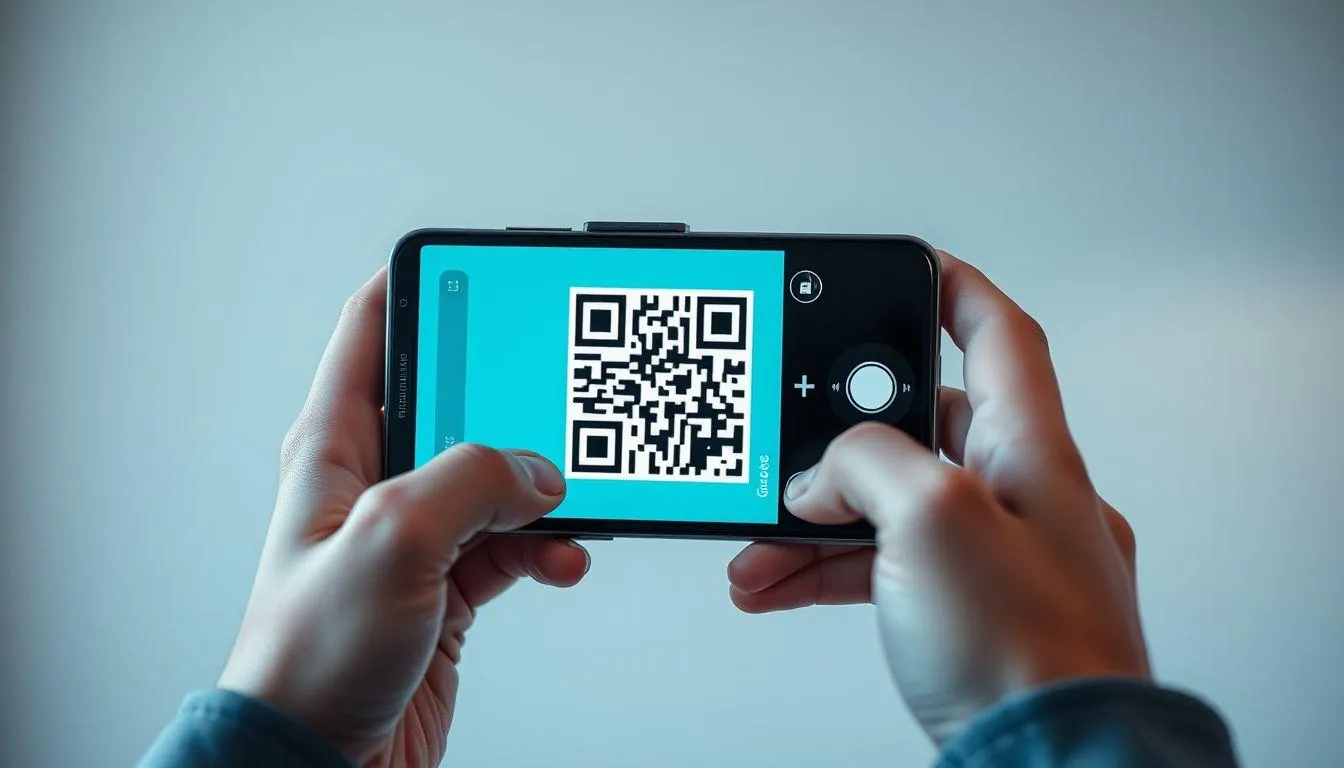
Google Lens merupakan salah satu teknologi paling canggih untuk membuka barcode dengan berbagai fitur tambahan yang sangat membantu. Teknologi ini menggunakan kecerdasan buatan untuk tidak hanya membaca barcode, tetapi juga memberikan informasi kontekstual tentang produk atau objek yang dipindai. Google Lens tersedia sebagai fitur terintegrasi dalam aplikasi Google dan Google Photos.
Untuk mengakses Google Lens melalui Google Assistant, tekan dan tahan tombol Home pada smartphone Android Anda hingga Google Assistant muncul. Pada interface Google Assistant, cari dan ketuk ikon Google Lens yang biasanya berbentuk kamera atau kotak dengan titik-titik. Jika ini pertama kalinya Anda menggunakan Google Lens, sistem akan meminta izin untuk mengakses kamera.
Setelah Google Lens aktif, arahkan kamera ke barcode yang ingin dipindai. Google Lens tidak hanya dapat membaca barcode tradisional, tetapi juga QR code dan berbagai jenis kode 2D lainnya. Teknologi ini sangat pintar dalam mendeteksi kode bahkan dalam kondisi pencahayaan yang kurang ideal atau sudut pemindaian yang tidak sempurna.
Ketika barcode berhasil terdeteksi, Google Lens akan menampilkan informasi relevan secara otomatis. Untuk produk retail, Anda mungkin akan melihat informasi harga, ulasan produk, dan opsi untuk membeli online. Untuk QR code yang berisi link, Google Lens akan langsung menampilkan preview website atau opsi untuk membuka link tersebut. Fitur ini membuat cara membuka barcode menjadi lebih informatif dan interaktif.
5. Cara Membuka Barcode Menggunakan Aplikasi Khusus
Meskipun banyak smartphone modern sudah memiliki fitur bawaan untuk memindai barcode, aplikasi khusus scanner barcode menawarkan fungsionalitas yang lebih lengkap dan advanced. Aplikasi-aplikasi ini dirancang khusus untuk memberikan pengalaman scanning yang optimal dengan berbagai fitur tambahan seperti riwayat pemindaian, pembuatan barcode, dan integrasi dengan sistem manajemen inventaris.
Salah satu aplikasi populer untuk membuka barcode adalah QR & Barcode Scanner yang tersedia di Google Play Store dan App Store. Untuk menggunakannya, pertama unduh dan instal aplikasi dari toko aplikasi resmi. Setelah instalasi selesai, buka aplikasi dan berikan izin akses kamera ketika diminta. Izin ini penting agar aplikasi dapat menggunakan kamera untuk proses scanning.
Pada tampilan utama aplikasi, biasanya terdapat tombol "Scan" atau "Pindai" yang akan langsung mengaktifkan kamera. Arahkan kamera ke barcode yang ingin dipindai dengan memposisikan kode di dalam frame yang ditampilkan di layar. Aplikasi khusus biasanya memiliki teknologi auto-focus dan deteksi otomatis yang membuat proses scanning lebih cepat dan akurat dibanding metode lainnya.
Keunggulan menggunakan aplikasi khusus adalah kemampuannya menyimpan riwayat pemindaian. Setiap barcode yang Anda scan akan tersimpan dalam database aplikasi, memudahkan Anda untuk mengakses kembali informasi tersebut di kemudian hari. Beberapa aplikasi juga menyediakan fitur untuk membuat barcode sendiri, mengekspor data hasil scan, dan bahkan mengintegrasikan dengan aplikasi lain seperti spreadsheet atau sistem manajemen inventaris.
6. Perbedaan Barcode dan QR Code serta Cara Membukanya
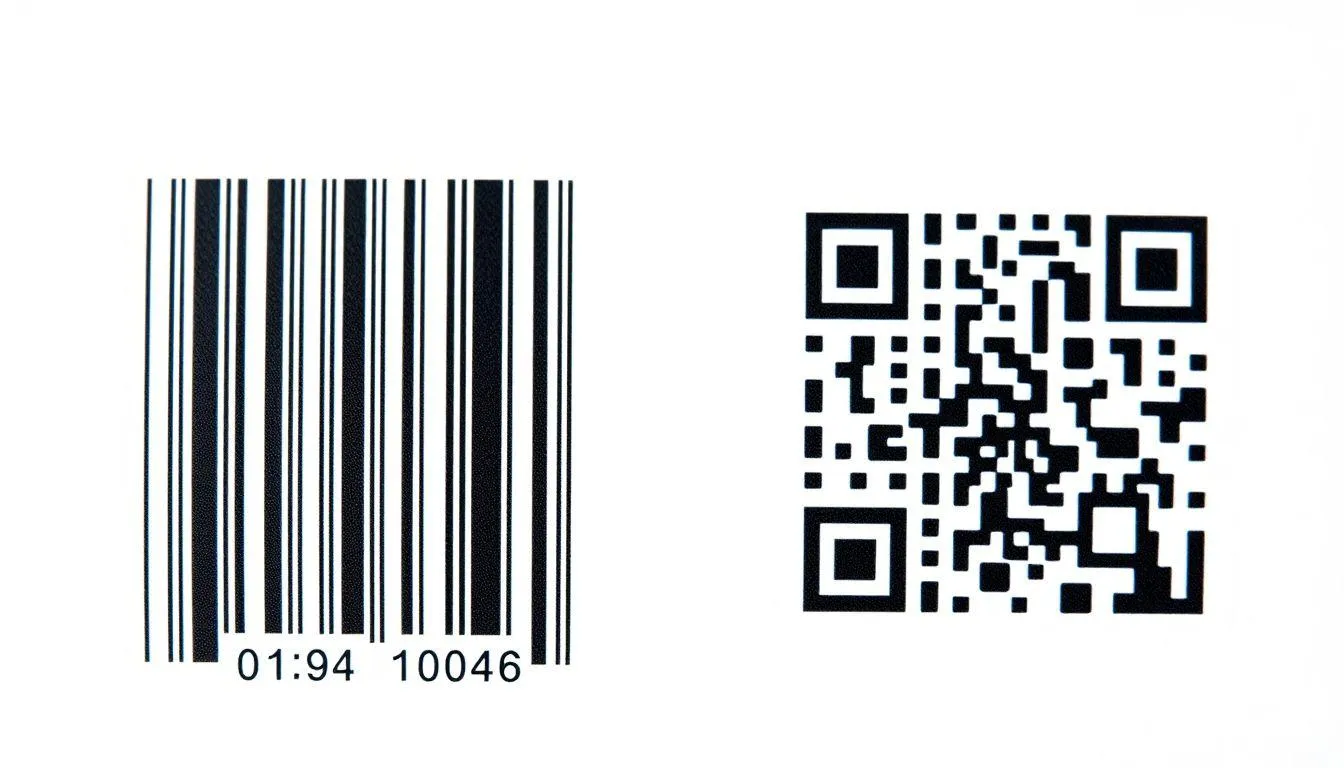
Memahami perbedaan antara barcode tradisional dan QR code penting untuk mengetahui cara membuka masing-masing jenis kode dengan efektif. Barcode tradisional atau 1D barcode hanya menyimpan informasi secara horizontal dalam bentuk garis vertikal dengan ketebalan berbeda. Sementara itu, QR code merupakan barcode 2D yang menyimpan informasi baik secara horizontal maupun vertikal dalam pola kotak-kotak.
Mengutip dari MPC, tidak seperti barcode 1D standar, QR code dapat menyimpan informasi dalam dua arah – horizontal dan vertikal – sementara barcode 1D hanya dapat menyimpan informasi dalam satu arah – horizontal. Perbedaan fundamental ini membuat QR code mampu menyimpan data jauh lebih banyak, hingga 2.509 karakter numerik atau 1.520 karakter alfanumerik, dibandingkan barcode 1D yang hanya sekitar 20-25 karakter.
Cara membuka barcode tradisional biasanya memerlukan scanner khusus yang memancarkan sinar laser horizontal untuk membaca pola garis. Namun, smartphone modern juga dapat membaca barcode 1D menggunakan kamera dengan bantuan software pemrosesan gambar. Barcode harus dipindai dengan orientasi yang tepat karena hanya dapat dibaca secara horizontal, sehingga pengguna perlu memposisikan kamera sejajar dengan garis-garis barcode.
Sebaliknya, QR code jauh lebih fleksibel dalam hal pemindaian. Kode ini dapat dibaca dari berbagai sudut dan orientasi karena memiliki tiga kotak penanda di sudut-sudutnya yang membantu scanner menentukan posisi dan rotasi kode. Cara membuka QR code juga lebih mudah karena hampir semua smartphone modern dapat membacanya langsung menggunakan aplikasi kamera bawaan tanpa memerlukan aplikasi tambahan.
QR code juga memiliki kemampuan error correction yang superior. Bahkan jika sebagian kode rusak, tergores, atau kotor, QR code masih dapat dibaca dengan akurat berkat algoritma koreksi error yang tertanam. Barcode tradisional lebih rentan terhadap kerusakan fisik dan memerlukan kondisi yang lebih bersih untuk dapat dipindai dengan sukses. Untuk aplikasi yang memerlukan penyimpanan data lebih banyak atau ketahanan terhadap kerusakan, QR code menjadi pilihan yang lebih baik.
7. FAQ (Pertanyaan yang Sering Diajukan)
Apakah semua HP bisa membuka barcode?
Sebagian besar smartphone modern dapat membuka barcode, terutama yang dilengkapi dengan kamera berkualitas baik. Untuk HP dengan kamera yang kurang mumpuni atau model lama, Anda dapat menginstal aplikasi scanner barcode dari Play Store atau App Store yang akan membantu proses pemindaian menjadi lebih mudah dan akurat.
Bagaimana cara membuka barcode yang rusak atau tidak jelas?
Untuk barcode yang rusak atau tidak jelas, pastikan pencahayaan cukup dan bersihkan permukaan barcode dari kotoran atau goresan. Gunakan aplikasi scanner khusus yang memiliki fitur peningkatan gambar atau coba scan dari berbagai sudut. QR code memiliki kemampuan error correction yang lebih baik dibanding barcode tradisional, sehingga lebih toleran terhadap kerusakan.
Apakah cara membuka barcode memerlukan koneksi internet?
Proses pemindaian barcode itu sendiri tidak memerlukan koneksi internet karena hanya membaca pola visual. Namun, jika barcode berisi link website atau memerlukan akses ke database online untuk menampilkan informasi produk, maka koneksi internet diperlukan untuk mengakses konten tersebut setelah barcode berhasil dipindai.
Apa perbedaan scan barcode dengan kamera bawaan dan aplikasi khusus?
Kamera bawaan smartphone biasanya cukup untuk kebutuhan scanning dasar dan lebih praktis karena tidak perlu instalasi tambahan. Aplikasi khusus menawarkan fitur lebih lengkap seperti riwayat pemindaian, pembuatan barcode, batch scanning, dan integrasi dengan sistem lain. Pilih sesuai kebutuhan Anda, apakah hanya untuk scanning sesekali atau penggunaan profesional yang lebih intensif.
Bagaimana cara membuka barcode di foto atau screenshot?
Untuk membuka barcode dari foto atau screenshot, gunakan Google Lens atau aplikasi scanner yang mendukung fitur scan dari galeri. Buka aplikasi tersebut, pilih opsi untuk memilih gambar dari galeri, lalu pilih foto yang berisi barcode. Aplikasi akan menganalisis gambar dan membaca barcode yang ada di dalamnya tanpa perlu memindai secara langsung.
Apakah aman membuka barcode dari sumber yang tidak dikenal?
Berhati-hatilah saat membuka barcode atau QR code dari sumber yang tidak dikenal karena bisa mengarah ke website berbahaya atau mengunduh malware. Selalu periksa preview link sebelum membukanya dan pastikan sumber barcode terpercaya. Gunakan aplikasi scanner yang memiliki fitur keamanan untuk memverifikasi keamanan link sebelum mengaksesnya.
Bisakah membuka barcode dalam kondisi gelap atau pencahayaan minim?
Pencahayaan yang baik sangat penting untuk membuka barcode dengan sukses. Dalam kondisi gelap, aktifkan flash atau lampu senter pada smartphone Anda untuk memberikan pencahayaan tambahan. Beberapa aplikasi scanner modern memiliki fitur peningkatan pencahayaan otomatis yang dapat membantu membaca barcode dalam kondisi cahaya yang kurang ideal, namun hasilnya tetap lebih baik dengan pencahayaan yang cukup.
(kpl/fed)

Advertisement
-
Teen - Fashion Kasual Celana Jeans Ala Anak Skena: Pilihan Straight sampai Baggy yang Wajib Dicoba