Liputan6.com
 Kapanlagi.com
 Bola.net
 Bola.com
 Merdeka.com
 Fimela.com
 Brilio.net


Cara Memperbaiki WiFi Tidak Ada Internet: Panduan Lengkap dan Praktis

cara memperbaiki wifi tidak ada internet (h)
Kapanlagi.com - Mengalami masalah WiFi terhubung namun tidak bisa mengakses internet adalah situasi yang sangat mengganggu, terutama saat Anda membutuhkan koneksi untuk bekerja atau aktivitas penting lainnya. Masalah ini bisa disebabkan oleh berbagai faktor, mulai dari pengaturan perangkat yang salah hingga gangguan pada router atau modem.
Untungnya, sebagian besar masalah konektivitas dapat diatasi dengan langkah-langkah pemecahan masalah yang sederhana. Dalam panduan ini, kami akan membahas berbagai solusi efektif untuk membantu Anda mengatasi masalah tersebut dengan cepat dan mudah.
Sebelum mencoba cara memperbaiki wifi tidak ada internet yang lebih kompleks, ada baiknya Anda memahami terlebih dahulu penyebab umum dari masalah ini agar dapat menentukan solusi yang tepat untuk situasi Anda.
Advertisement
1. 1. Restart Router dan Modem
Langkah pertama dalam cara memperbaiki wifi tidak ada internet adalah melakukan restart pada router dan modem Anda. Metode ini terbukti efektif untuk mengatasi masalah koneksi sementara yang sering terjadi.
Matikan Router dan Modem: Cabut kabel daya dari router dan modem Anda langsung dari sumber listrik atau saklar utama.
Tunggu Beberapa Saat: Biarkan perangkat mati selama minimal 30 detik hingga 1 menit untuk memastikan semua komponen internal benar-benar reset.
Nyalakan Kembali Modem: Colokkan kembali kabel daya modem terlebih dahulu dan tunggu hingga lampu indikator DSL atau internet menyala stabil.
Nyalakan Router: Setelah modem stabil, nyalakan router dan tunggu beberapa menit hingga semua lampu indikator menunjukkan status normal.
Coba Koneksi Kembali: Sambungkan perangkat Anda ke jaringan WiFi dan periksa apakah internet sudah berfungsi.
2. 2. Periksa Kabel dan Koneksi Fisik

Seringkali masalah sederhana seperti kabel yang longgar atau tidak terpasang dengan benar menjadi penyebab utama WiFi tidak dapat mengakses internet. Cara memperbaiki wifi tidak ada internet ini sangat mudah dilakukan.
Periksa Kabel Modem: Pastikan kabel telepon atau kabel fiber optik terpasang dengan kuat pada port modem.
Cek Kabel Ethernet: Jika menggunakan kabel ethernet untuk menghubungkan modem ke router, pastikan kedua ujungnya terpasang dengan benar.
Periksa Kabel Power: Pastikan kabel daya terhubung dengan baik ke sumber listrik dan tidak ada kerusakan pada kabel.
Cek Port Koneksi: Periksa apakah port pada modem atau router tidak kotor atau rusak yang dapat mengganggu koneksi.
Ganti Kabel Jika Perlu: Jika menemukan kabel yang rusak atau aus, segera ganti dengan yang baru untuk memastikan koneksi optimal.
3. 3. Matikan dan Aktifkan Kembali WiFi pada Perangkat
Untuk cara memperbaiki wifi tidak ada internet pada perangkat Anda, metode sederhana seperti mematikan dan mengaktifkan kembali koneksi WiFi dapat membantu memperbarui koneksi jaringan.
Buka Pengaturan WiFi: Pada perangkat Windows, klik ikon jaringan di taskbar, atau pada smartphone buka menu pengaturan.
Matikan WiFi: Klik atau geser toggle WiFi untuk mematikan koneksi jaringan nirkabel.
Tunggu Beberapa Detik: Biarkan WiFi dalam keadaan mati selama 10-15 detik.
Aktifkan Kembali WiFi: Nyalakan kembali WiFi dan tunggu perangkat mencari jaringan yang tersedia.
Sambungkan ke Jaringan: Pilih jaringan WiFi Anda dan masukkan password jika diperlukan untuk terhubung kembali.
4. 4. Gunakan Mode Pesawat untuk Reset Koneksi
Mengaktifkan dan menonaktifkan mode pesawat merupakan cara memperbaiki wifi tidak ada internet yang efektif, terutama pada smartphone dan tablet.
Aktifkan Mode Pesawat: Pada smartphone, geser layar dari atas dan tap ikon pesawat, atau masuk ke pengaturan dan aktifkan mode pesawat.
Tunggu 10-15 Detik: Biarkan mode pesawat aktif sebentar untuk memutus semua koneksi jaringan.
Nonaktifkan Mode Pesawat: Matikan kembali mode pesawat dengan cara yang sama.
Periksa Koneksi WiFi: Pastikan WiFi otomatis terhubung kembali ke jaringan Anda.
Test Koneksi Internet: Buka browser atau aplikasi untuk memastikan internet sudah berfungsi normal.
5. 5. Lupakan dan Sambungkan Ulang Jaringan WiFi

Menghapus jaringan WiFi yang tersimpan dan menyambungkannya kembali dapat mengatasi masalah konfigurasi yang salah. Ini adalah cara memperbaiki wifi tidak ada internet yang sering berhasil.
Buka Pengaturan Jaringan: Pada Windows, masuk ke Settings, pilih Network & Internet, lalu WiFi, dan klik Manage Known Networks.
Pilih Jaringan Bermasalah: Temukan nama jaringan WiFi yang mengalami masalah dari daftar jaringan yang tersimpan.
Klik Forget atau Lupakan: Pilih opsi untuk menghapus jaringan tersebut dari daftar jaringan yang dikenal perangkat Anda.
Cari Jaringan Kembali: Buka daftar jaringan WiFi yang tersedia dan temukan jaringan Anda.
Sambungkan dengan Password Baru: Masukkan password WiFi dengan benar dan pastikan tidak ada kesalahan pengetikan.
6. 6. Ubah Pengaturan DNS
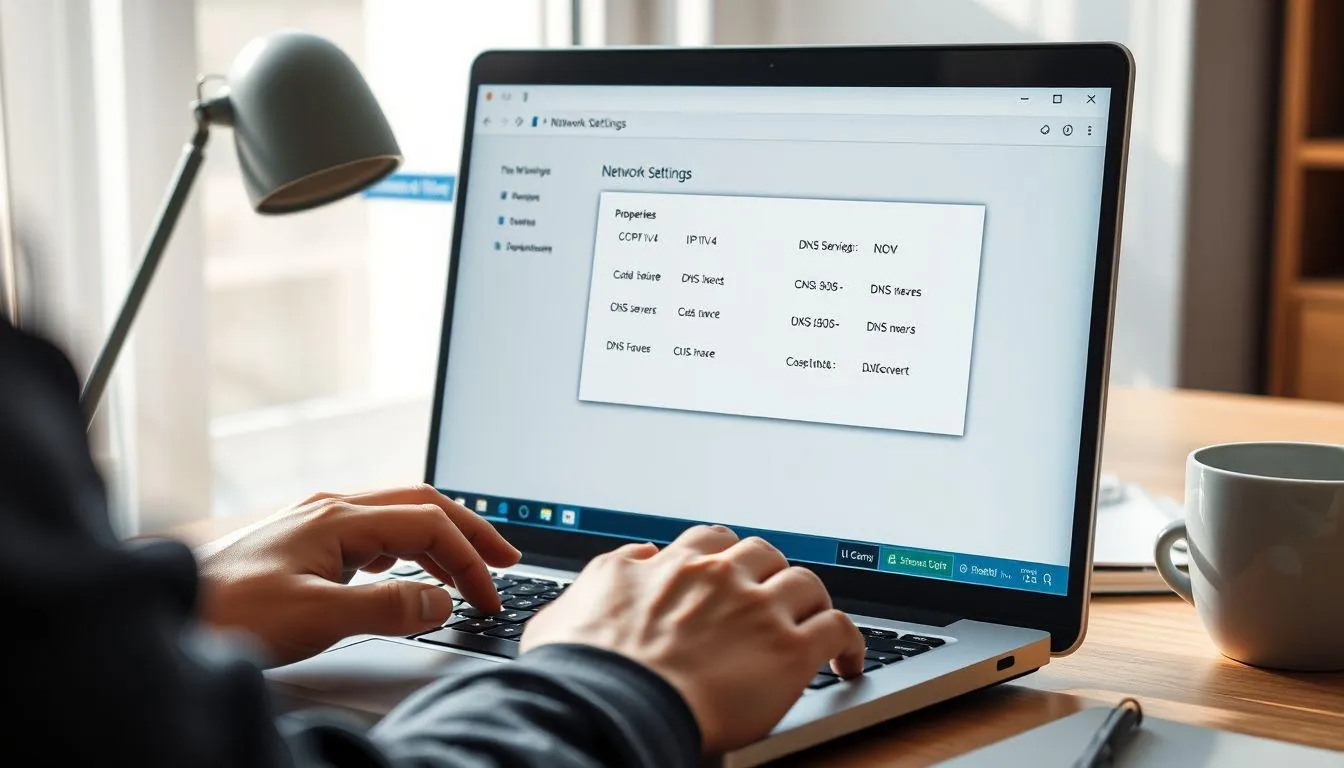
Mengganti DNS dengan server publik seperti Google DNS atau Cloudflare dapat menjadi solusi efektif dalam cara memperbaiki wifi tidak ada internet yang disebabkan oleh masalah DNS.
Buka Network Settings: Pada Windows, masuk ke Control Panel, pilih Network and Sharing Center, lalu klik nama WiFi yang terhubung.
Klik Properties: Pada jendela WiFi Status, klik tombol Properties untuk membuka pengaturan lanjutan.
Pilih Internet Protocol Version 4: Cari dan pilih TCP/IPv4 dari daftar, lalu klik Properties.
Masukkan DNS Google: Pilih opsi "Use the following DNS server addresses" dan masukkan 8.8.8.8 sebagai Preferred DNS dan 8.8.4.4 sebagai Alternate DNS.
Simpan Pengaturan: Klik OK pada semua jendela yang terbuka dan restart koneksi WiFi Anda.
7. 7. Jalankan Network Troubleshooter
Windows menyediakan alat diagnostik otomatis yang dapat membantu mengidentifikasi dan memperbaiki masalah jaringan. Ini merupakan cara memperbaiki wifi tidak ada internet yang mudah untuk pengguna Windows.
Buka Settings: Klik tombol Start dan pilih Settings atau tekan tombol Windows + I.
Masuk ke Network & Internet: Pilih menu Network & Internet dari daftar pengaturan yang tersedia.
Pilih Status: Klik tab Status di menu sebelah kiri untuk melihat status jaringan Anda.
Klik Network Troubleshooter: Gulir ke bawah dan klik opsi Network Troubleshooter atau Pemecah Masalah Jaringan.
Ikuti Instruksi: Biarkan Windows menjalankan diagnostik dan ikuti rekomendasi perbaikan yang diberikan.
8. 8. Reset Pengaturan TCP/IP
Mereset tumpukan TCP/IP dapat mengatasi masalah konfigurasi jaringan yang kompleks. Cara memperbaiki wifi tidak ada internet ini memerlukan akses administrator pada komputer Anda.
Buka Command Prompt sebagai Administrator: Ketik "cmd" di kotak pencarian, klik kanan Command Prompt, dan pilih Run as Administrator.
Jalankan Perintah Winsock Reset: Ketik "netsh winsock reset" dan tekan Enter untuk mereset katalog Winsock.
Reset IP Configuration: Ketik "netsh int ip reset" dan tekan Enter untuk mereset konfigurasi IP.
Release dan Renew IP Address: Ketik "ipconfig /release" lalu Enter, kemudian "ipconfig /renew" dan Enter.
Flush DNS Cache: Ketik "ipconfig /flushdns" dan tekan Enter, lalu restart komputer Anda.
9. 9. Periksa dan Update Driver Adapter Jaringan

Driver jaringan yang ketinggalan zaman atau rusak dapat menyebabkan masalah konektivitas. Memperbarui driver adalah cara memperbaiki wifi tidak ada internet yang penting untuk perangkat komputer.
Buka Device Manager: Klik kanan tombol Start dan pilih Device Manager dari menu yang muncul.
Expand Network Adapters: Klik tanda panah di samping Network Adapters untuk melihat daftar adapter jaringan.
Klik Kanan Adapter WiFi: Temukan adapter WiFi Anda, klik kanan, dan pilih Update Driver.
Pilih Search Automatically: Pilih opsi "Search automatically for updated driver software" agar Windows mencari driver terbaru.
Restart Komputer: Setelah driver diperbarui, restart komputer untuk menerapkan perubahan.
Jika Windows tidak menemukan driver baru, kunjungi situs web produsen laptop atau adapter WiFi Anda untuk mengunduh driver terbaru secara manual.
10. 10. Cek Status Layanan Internet Provider
Terkadang masalah bukan berasal dari perangkat atau router Anda, melainkan dari penyedia layanan internet. Mengecek status layanan adalah langkah penting dalam cara memperbaiki wifi tidak ada internet.
Kunjungi Website Provider: Buka website resmi penyedia layanan internet Anda menggunakan data seluler atau perangkat lain.
Cek Status Jaringan: Cari informasi tentang gangguan layanan atau maintenance di area Anda.
Periksa Media Sosial: Lihat akun media sosial resmi provider untuk update terbaru tentang gangguan layanan.
Hubungi Customer Service: Jika tidak ada informasi online, hubungi layanan pelanggan untuk menanyakan status koneksi Anda.
Tunggu Perbaikan: Jika memang ada gangguan dari provider, tunggu hingga mereka menyelesaikan masalah tersebut.
11. 11. Ubah Channel WiFi Router
Interferensi dari router lain di sekitar dapat mengganggu koneksi WiFi Anda. Mengganti channel WiFi merupakan cara memperbaiki wifi tidak ada internet yang efektif di area padat penduduk.
Akses Halaman Admin Router: Buka browser dan ketik alamat IP router (biasanya 192.168.1.1 atau 192.168.0.1) di address bar.
Login ke Router: Masukkan username dan password router (default biasanya "admin" untuk keduanya jika belum diubah).
Cari Menu Wireless Settings: Navigasi ke menu pengaturan wireless atau WiFi settings.
Ubah Channel: Pilih channel yang berbeda, disarankan channel 1, 6, atau 11 untuk frekuensi 2.4 GHz karena tidak saling overlap.
Simpan dan Restart: Klik Save atau Apply, lalu restart router untuk menerapkan perubahan.
12. 12. Periksa Pengaturan IP Address
Konflik IP address dapat menyebabkan perangkat tidak dapat terhubung ke internet meskipun WiFi tersambung. Ini adalah cara memperbaiki wifi tidak ada internet yang berkaitan dengan konfigurasi jaringan.
Buka Command Prompt: Tekan Windows + R, ketik "cmd", dan tekan Enter.
Cek IP Address: Ketik "ipconfig" dan tekan Enter untuk melihat konfigurasi IP Anda.
Perhatikan IP Address: Jika IP address dimulai dengan 169.254.x.x, berarti perangkat tidak mendapat IP dari router.
Release dan Renew IP: Ketik "ipconfig /release" lalu Enter, kemudian "ipconfig /renew" dan Enter.
Verifikasi IP Baru: Ketik "ipconfig" lagi untuk memastikan Anda mendapat IP address yang valid dari router.
13. 13. Nonaktifkan Pengaturan Hemat Daya pada Adapter WiFi

Pengaturan hemat daya dapat mematikan adapter WiFi untuk menghemat baterai, yang dapat menyebabkan masalah koneksi. Cara memperbaiki wifi tidak ada internet ini khususnya berguna untuk laptop.
Buka Device Manager: Klik kanan tombol Start dan pilih Device Manager.
Expand Network Adapters: Klik tanda panah untuk melihat daftar adapter jaringan.
Klik Kanan Adapter WiFi: Pilih adapter WiFi Anda dan klik Properties.
Buka Tab Power Management: Navigasi ke tab Power Management di jendela Properties.
Nonaktifkan Hemat Daya: Hilangkan centang pada "Allow the computer to turn off this device to save power" dan klik OK.
14. 14. Periksa Pengaturan Firewall dan Antivirus

Software keamanan yang terlalu ketat dapat memblokir koneksi internet. Memeriksa pengaturan firewall adalah cara memperbaiki wifi tidak ada internet yang sering diabaikan namun penting.
Buka Windows Security: Ketik "Windows Security" di kotak pencarian dan buka aplikasi tersebut.
Pilih Firewall & Network Protection: Klik menu Firewall & network protection untuk melihat pengaturan firewall.
Cek Status Firewall: Pastikan firewall tidak memblokir koneksi jaringan yang Anda gunakan.
Izinkan Aplikasi Melalui Firewall: Klik "Allow an app through firewall" dan pastikan browser dan aplikasi penting lainnya diizinkan.
Nonaktifkan Sementara Antivirus: Jika masalah berlanjut, coba nonaktifkan antivirus sementara untuk melihat apakah itu penyebabnya.
15. 15. Lakukan Network Reset
Jika semua cara di atas tidak berhasil, network reset adalah langkah terakhir dalam cara memperbaiki wifi tidak ada internet. Ini akan menghapus semua pengaturan jaringan dan mengembalikannya ke default.
Buka Settings: Klik tombol Start dan pilih Settings.
Masuk ke Network & Internet: Pilih menu Network & Internet dari daftar pengaturan.
Pilih Advanced Network Settings: Pada Windows 11, klik Advanced network settings, lalu pilih Network reset.
Klik Reset Now: Klik tombol Reset now dan konfirmasi dengan klik Yes.
Restart Komputer: Setelah proses selesai, restart komputer dan sambungkan kembali ke WiFi dengan memasukkan password.
Perlu diingat bahwa network reset akan menghapus semua adapter jaringan dan pengaturannya, sehingga Anda perlu mengatur ulang koneksi VPN atau software jaringan lainnya jika ada.
16. Perbedaan WiFi dan Hotspot yang Perlu Dipahami
Sebelum membahas lebih lanjut tentang cara memperbaiki wifi tidak ada internet, penting untuk memahami perbedaan antara WiFi dan hotspot karena keduanya sering dianggap sama padahal memiliki fungsi berbeda.
WiFi adalah teknologi komunikasi nirkabel yang digunakan untuk membuat local area network. Teknologi ini memanfaatkan gelombang elektromagnetik pada pita frekuensi 2.4 GHz atau 5 GHz untuk menghubungkan berbagai perangkat seperti smartphone, laptop, tablet, dan smart TV ke jaringan lokal.
Sementara itu, hotspot adalah lokasi fisik atau fitur yang menyediakan akses internet menggunakan teknologi WiFi. Hotspot dibuat menggunakan perangkat yang disebut access point yang terhubung ke router atau gateway internet. Dengan kata lain, semua hotspot menggunakan WiFi, tetapi tidak semua WiFi adalah hotspot.
Hotspot dapat ditemukan di tempat-tempat umum seperti kafe, bandara, hotel, dan pusat perbelanjaan. Anda juga dapat membuat hotspot pribadi di rumah dengan menghubungkan router nirkabel ke modem internet, atau menggunakan fitur hotspot pada smartphone untuk berbagi koneksi data seluler.
17. Tips Mencegah Masalah WiFi di Masa Depan
Setelah berhasil menerapkan cara memperbaiki wifi tidak ada internet, ada beberapa langkah pencegahan yang dapat Anda lakukan untuk meminimalkan masalah koneksi di masa mendatang.
Lakukan restart router secara berkala, minimal sekali sebulan, untuk menjaga performa optimal dan mencegah penumpukan cache yang dapat memperlambat koneksi.
Update firmware router secara teratur dengan mengunjungi situs web produsen untuk mendapatkan versi terbaru yang biasanya memperbaiki bug dan meningkatkan keamanan.
Tempatkan router di lokasi strategis yang terbuka dan di tengah rumah untuk distribusi sinyal yang merata ke seluruh area.
Gunakan password WiFi yang kuat untuk mencegah penggunaan tidak sah yang dapat memperlambat koneksi Anda.
Batasi jumlah perangkat yang terhubung secara bersamaan jika bandwidth internet Anda terbatas untuk menjaga kecepatan koneksi tetap stabil.
Bersihkan cache DNS secara berkala dengan menjalankan perintah "ipconfig /flushdns" di Command Prompt untuk menghindari masalah resolusi domain.
Monitor penggunaan bandwidth untuk mengidentifikasi aplikasi atau perangkat yang mengonsumsi terlalu banyak data dan memperlambat koneksi.
Pertimbangkan untuk upgrade paket internet jika kebutuhan bandwidth Anda meningkat seiring bertambahnya perangkat dan aktivitas online.
18. FAQ
Mengapa WiFi saya terhubung tapi tidak bisa mengakses internet?
Masalah ini biasanya terjadi karena beberapa alasan seperti gangguan pada router atau modem, masalah dengan penyedia layanan internet, konfigurasi IP yang salah, atau driver adapter jaringan yang perlu diperbarui. Cara memperbaiki wifi tidak ada internet dimulai dengan restart router dan modem, kemudian periksa pengaturan jaringan pada perangkat Anda.
Bagaimana cara mengetahui apakah masalah ada pada router atau perangkat saya?
Coba sambungkan perangkat lain seperti smartphone atau laptop ke jaringan WiFi yang sama. Jika perangkat lain juga tidak bisa mengakses internet, kemungkinan besar masalah ada pada router atau layanan internet. Namun jika perangkat lain bisa terhubung dengan baik, maka masalah ada pada perangkat Anda yang perlu diperbaiki.
Apakah mengubah DNS bisa mengatasi masalah WiFi tidak ada internet?
Ya, mengubah DNS ke server publik seperti Google DNS (8.8.8.8 dan 8.8.4.4) atau Cloudflare (1.1.1.1) sering kali dapat mengatasi masalah koneksi internet. DNS yang bermasalah dari provider dapat menyebabkan perangkat tidak dapat menerjemahkan nama domain menjadi alamat IP, sehingga internet terlihat tidak berfungsi meskipun WiFi terhubung.
Berapa lama harus menunggu setelah mematikan router sebelum menyalakannya kembali?
Disarankan untuk menunggu minimal 30 detik hingga 1 menit setelah mematikan router dan modem sebelum menyalakannya kembali. Waktu ini diperlukan untuk memastikan semua kapasitor internal benar-benar kosong dan sistem dapat melakukan reset penuh, yang akan membantu mengatasi masalah koneksi sementara.
Apakah network reset akan menghapus semua data saya?
Network reset hanya akan menghapus pengaturan jaringan seperti daftar WiFi yang tersimpan, pengaturan VPN, dan konfigurasi adapter jaringan. Data pribadi seperti file, foto, dan aplikasi Anda tidak akan terhapus. Namun Anda perlu memasukkan kembali password WiFi dan mengatur ulang koneksi VPN setelah melakukan network reset.
Mengapa WiFi saya sering terputus meskipun sinyal kuat?
WiFi yang sering terputus meskipun sinyal kuat bisa disebabkan oleh interferensi dari router lain di sekitar, pengaturan hemat daya pada adapter WiFi yang terlalu agresif, atau channel WiFi yang terlalu ramai. Solusinya adalah mengubah channel WiFi router, menonaktifkan pengaturan hemat daya pada adapter, dan memastikan firmware router sudah diperbarui ke versi terbaru.
Kapan saya harus menghubungi teknisi atau provider internet?
Jika Anda sudah mencoba semua cara memperbaiki wifi tidak ada internet yang disebutkan di atas namun masalah masih berlanjut, saatnya menghubungi provider internet atau teknisi profesional. Masalah mungkin berasal dari infrastruktur jaringan eksternal, kerusakan hardware pada modem atau router, atau gangguan layanan di area Anda yang memerlukan penanganan dari pihak provider.
(kpl/fed)



Advertisement
-
Teen - Fashion Kasual Celana Jeans Ala Anak Skena: Pilihan Straight sampai Baggy yang Wajib Dicoba