Liputan6.com
 Kapanlagi.com
 Bola.net
 Bola.com
 Merdeka.com
 Fimela.com
 Brilio.net


Cara Menonaktifkan Mode Jangan Ganggu
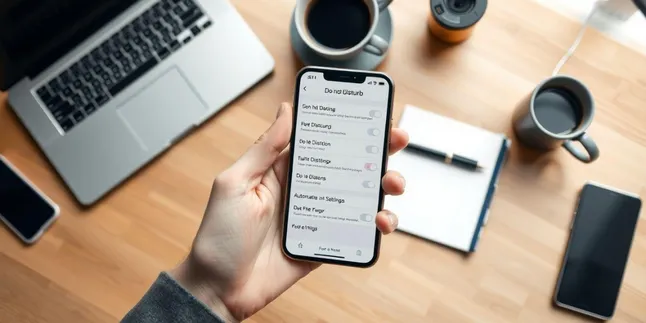
Cara Menonaktifkan Jadwal Otomatis Mode Jangan Ganggu
Mode Jangan Ganggu atau Do Not Disturb merupakan fitur yang tersedia di hampir semua smartphone modern untuk membisukan notifikasi, panggilan, dan peringatan. Fitur ini sangat berguna ketika pengguna membutuhkan waktu fokus atau istirahat tanpa gangguan dari berbagai aplikasi.
Namun, setelah periode fokus atau istirahat selesai, pengguna perlu mengetahui cara menonaktifkan mode jangan ganggu agar dapat menerima kembali notifikasi penting. Proses menonaktifkan fitur ini sebenarnya cukup sederhana dan dapat dilakukan melalui beberapa metode berbeda tergantung perangkat yang digunakan.
Artikel ini akan membahas secara lengkap cara menonaktifkan mode jangan ganggu di berbagai perangkat dan platform. Pemahaman yang baik tentang cara menonaktifkan mode jangan ganggu akan membantu pengguna mengelola notifikasi dengan lebih efektif sesuai kebutuhan aktivitas sehari-hari.
Advertisement
1. Pengertian Mode Jangan Ganggu
Mode Jangan Ganggu adalah fitur bawaan sistem operasi smartphone yang dirancang untuk membisukan semua atau sebagian notifikasi, panggilan masuk, dan peringatan aplikasi. Ketika fitur ini diaktifkan, perangkat tidak akan mengeluarkan suara, getaran, atau menampilkan notifikasi banner di layar, meskipun pesan dan panggilan tetap masuk ke sistem.
Fitur ini berbeda dengan mode pesawat karena koneksi internet dan jaringan seluler tetap aktif. Pengguna masih dapat menggunakan aplikasi dan menjelajah internet, namun tidak akan terganggu oleh notifikasi yang masuk. Beberapa pengecualian dapat diatur, seperti alarm, panggilan dari kontak tertentu, atau notifikasi aplikasi penting.
Mode Jangan Ganggu sangat bermanfaat dalam berbagai situasi seperti saat rapat, belajar, bekerja, atau tidur. Dengan mengaktifkan fitur ini, produktivitas dapat meningkat karena pengguna tidak terdistraksi oleh notifikasi yang tidak penting. Setelah aktivitas selesai, pengguna dapat menonaktifkan mode ini untuk kembali menerima notifikasi secara normal.
Menurut dokumentasi resmi dari Apple Support, fitur Jangan Ganggu membantu pengguna mengontrol kapan mereka ingin menerima notifikasi dan kapan mereka membutuhkan waktu tanpa gangguan. Fitur ini telah menjadi standar di berbagai sistem operasi mobile modern sebagai bagian dari manajemen notifikasi yang lebih baik.
2. Cara Menonaktifkan Mode Jangan Ganggu di Android
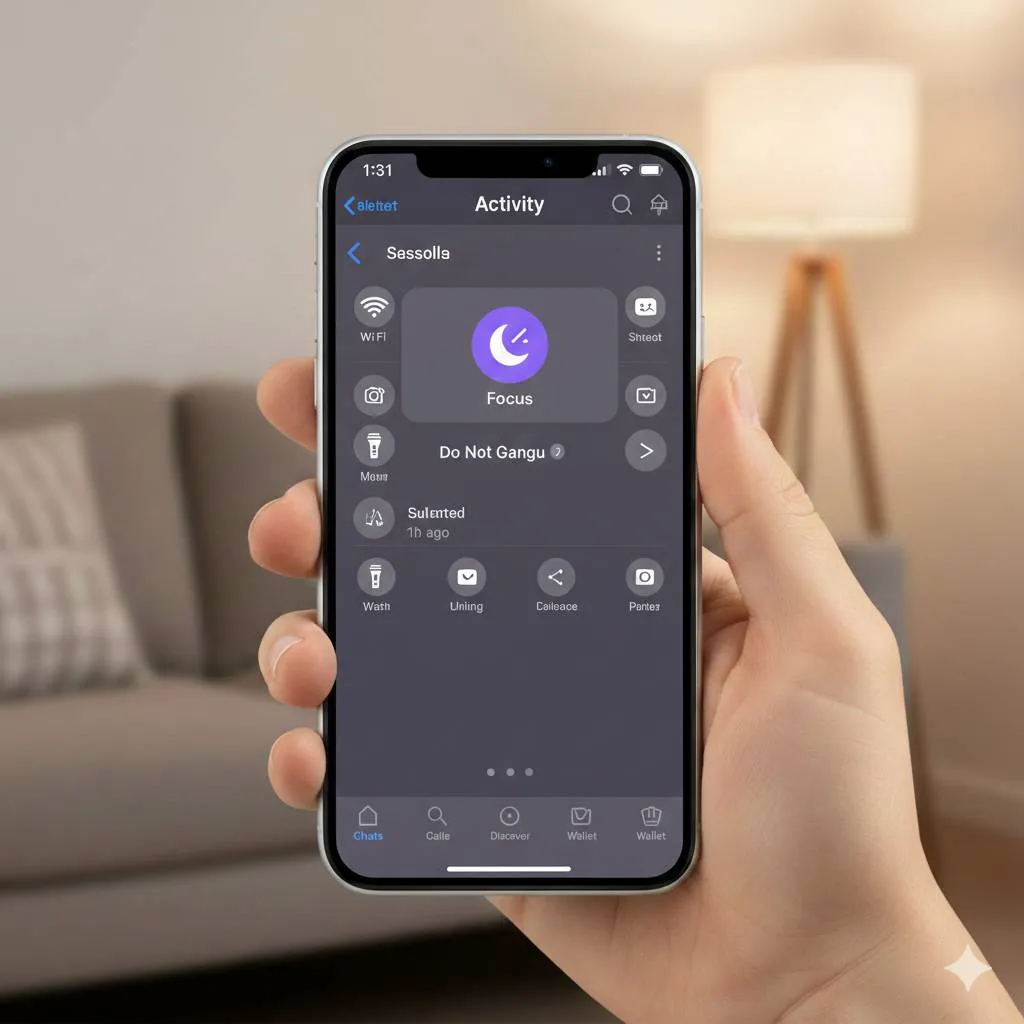
Sistem operasi Android menyediakan beberapa metode untuk menonaktifkan mode Jangan Ganggu yang dapat disesuaikan dengan preferensi pengguna. Metode paling cepat adalah melalui panel notifikasi atau Quick Settings yang dapat diakses dengan mudah dari layar mana pun.
Melalui Quick Settings:
- Gesek layar dari atas ke bawah untuk membuka panel notifikasi
- Cari ikon bulan sabit atau ikon dengan label "Jangan Ganggu" atau "DND"
- Ketuk ikon tersebut sekali untuk menonaktifkan mode
- Ikon akan berubah warna atau menjadi tidak aktif menandakan mode telah dimatikan
- Notifikasi akan kembali muncul secara normal
Melalui Menu Pengaturan:
- Buka aplikasi Pengaturan atau Settings di perangkat Android
- Pilih menu Suara atau Suara & Getaran
- Cari dan ketuk opsi Jangan Ganggu atau Do Not Disturb
- Matikan toggle atau sakelar di bagian atas halaman
- Mode Jangan Ganggu akan segera dinonaktifkan
Melalui Tombol Volume:
- Tekan salah satu tombol volume (naik atau turun) pada perangkat
- Panel kontrol volume akan muncul di layar
- Cari ikon Jangan Ganggu di bagian bawah atau samping panel
- Ketuk ikon tersebut untuk menonaktifkan mode
- Perangkat akan kembali ke mode notifikasi normal
Ketiga metode ini dapat digunakan sesuai dengan situasi dan kemudahan akses. Metode Quick Settings adalah yang paling cepat dan praktis untuk penggunaan sehari-hari, sementara metode melalui Pengaturan memberikan kontrol lebih detail terhadap fitur Jangan Ganggu termasuk pengaturan jadwal dan pengecualian.
3. Cara Menonaktifkan Mode Jangan Ganggu di iPhone
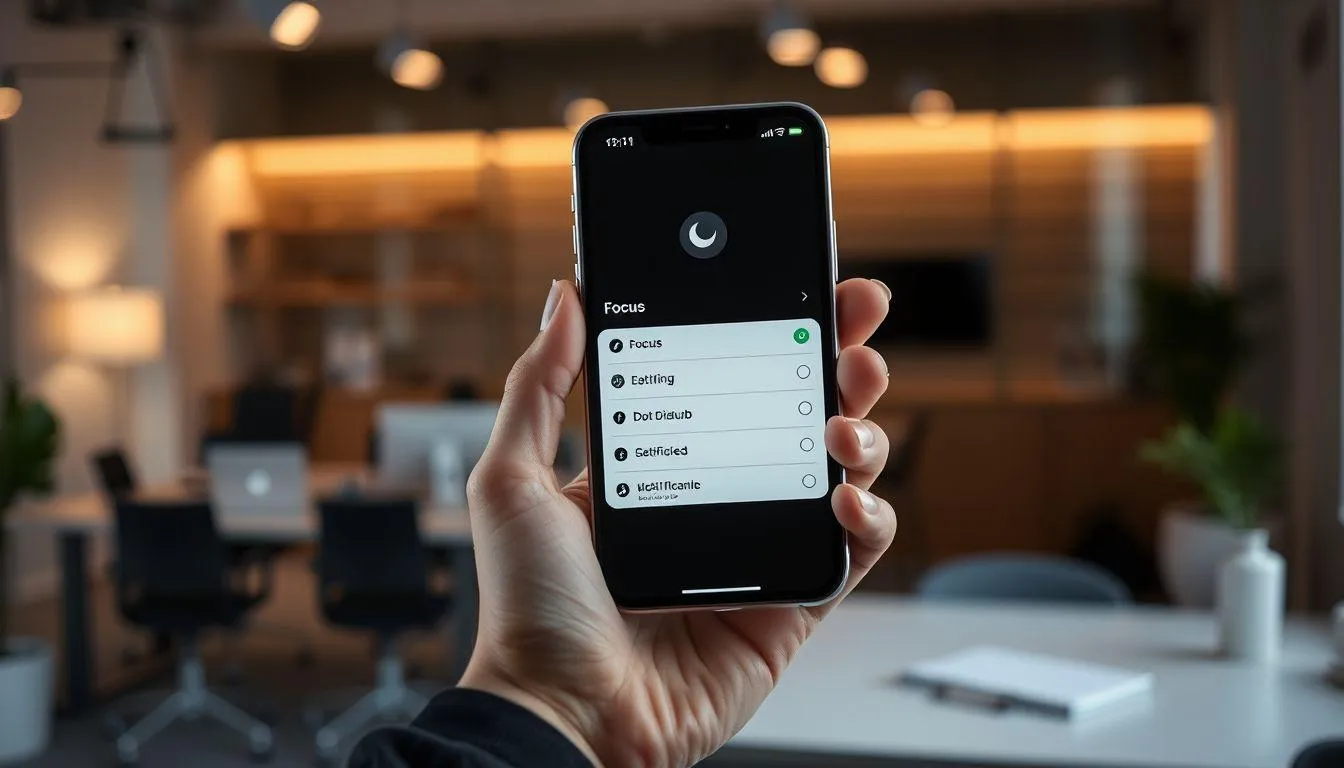
Perangkat iPhone menggunakan sistem Fokus yang mencakup mode Jangan Ganggu sebagai salah satu opsinya. Apple telah mengintegrasikan fitur ini dengan lebih mendalam ke dalam sistem iOS, memungkinkan pengguna untuk mengatur berbagai profil fokus sesuai kebutuhan.
Melalui Pusat Kontrol:
- Gesek ke bawah dari sudut kanan atas layar (iPhone dengan Face ID) atau gesek ke atas dari bawah layar (iPhone dengan tombol Home)
- Cari ikon bulan sabit atau ikon Fokus di Pusat Kontrol
- Ketuk ikon tersebut untuk membuka menu Fokus
- Ketuk mode Jangan Ganggu yang sedang aktif untuk menonaktifkannya
- Ikon akan hilang dari status bar menandakan mode telah dimatikan
Melalui Pengaturan:
- Buka aplikasi Pengaturan di iPhone
- Ketuk menu Fokus
- Pilih Jangan Ganggu dari daftar mode fokus
- Matikan toggle di bagian atas halaman
- Mode Jangan Ganggu akan segera dinonaktifkan
Melalui Layar Kunci:
- Dari layar kunci, ketuk ikon Fokus yang muncul di bagian bawah layar
- Pilih opsi untuk menonaktifkan Jangan Ganggu
- Atau ketuk dan tahan ikon untuk melihat opsi durasi
- Pilih "Matikan" untuk menonaktifkan segera
Menurut dokumentasi resmi Apple Support, pengguna juga dapat mengatur durasi otomatis untuk mode Jangan Ganggu, sehingga akan mati sendiri setelah periode waktu tertentu. Fitur ini sangat berguna untuk memastikan pengguna tidak lupa menonaktifkan mode setelah aktivitas tertentu selesai.
4. Cara Menonaktifkan Mode Jangan Ganggu di WhatsApp
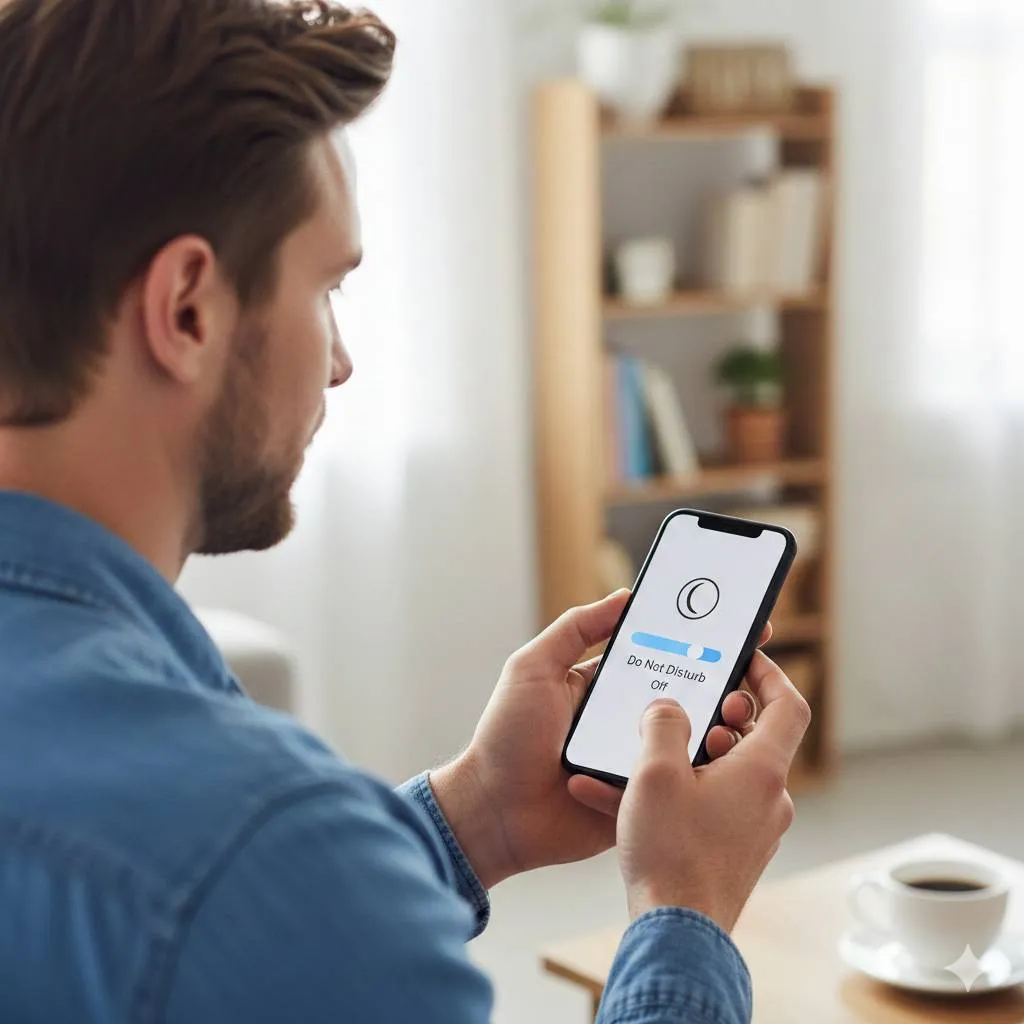
WhatsApp memiliki fitur pembisuan notifikasi tersendiri yang terpisah dari pengaturan sistem operasi. Fitur ini memungkinkan pengguna untuk membisukan chat individu atau grup tertentu tanpa mempengaruhi notifikasi dari chat lainnya.
Menonaktifkan untuk Chat Individu atau Grup:
- Buka aplikasi WhatsApp di smartphone
- Cari chat yang telah dibisukan (biasanya ditandai dengan ikon speaker dicoret)
- Ketuk dan tahan chat tersebut hingga muncul menu pilihan
- Ketuk ikon speaker atau pilih opsi Suara
- Pilih Aktifkan suara atau Unmute
- Notifikasi dari chat tersebut akan kembali aktif
Melalui Info Chat:
- Buka chat yang ingin diaktifkan kembali notifikasinya
- Ketuk nama kontak atau grup di bagian atas
- Scroll ke bawah hingga menemukan opsi Bisukan notifikasi atau Mute notifications
- Ketuk opsi tersebut dan pilih Aktifkan suara
- Notifikasi akan kembali muncul untuk chat tersebut
Mengatur Ulang Notifikasi WhatsApp:
- Buka WhatsApp dan ketuk ikon titik tiga di pojok kanan atas
- Pilih Pengaturan atau Settings
- Ketuk Notifikasi
- Pastikan semua toggle notifikasi dalam keadaan aktif
- Periksa juga pengaturan notifikasi di sistem operasi untuk WhatsApp
Penting untuk diingat bahwa pembisuan chat di WhatsApp berbeda dengan mode Jangan Ganggu sistem. Jika notifikasi WhatsApp tidak muncul meskipun chat tidak dibisukan, periksa pengaturan mode Jangan Ganggu di sistem operasi smartphone karena kemungkinan WhatsApp termasuk dalam aplikasi yang dibisukan.
5. Cara Menonaktifkan Jadwal Otomatis Mode Jangan Ganggu
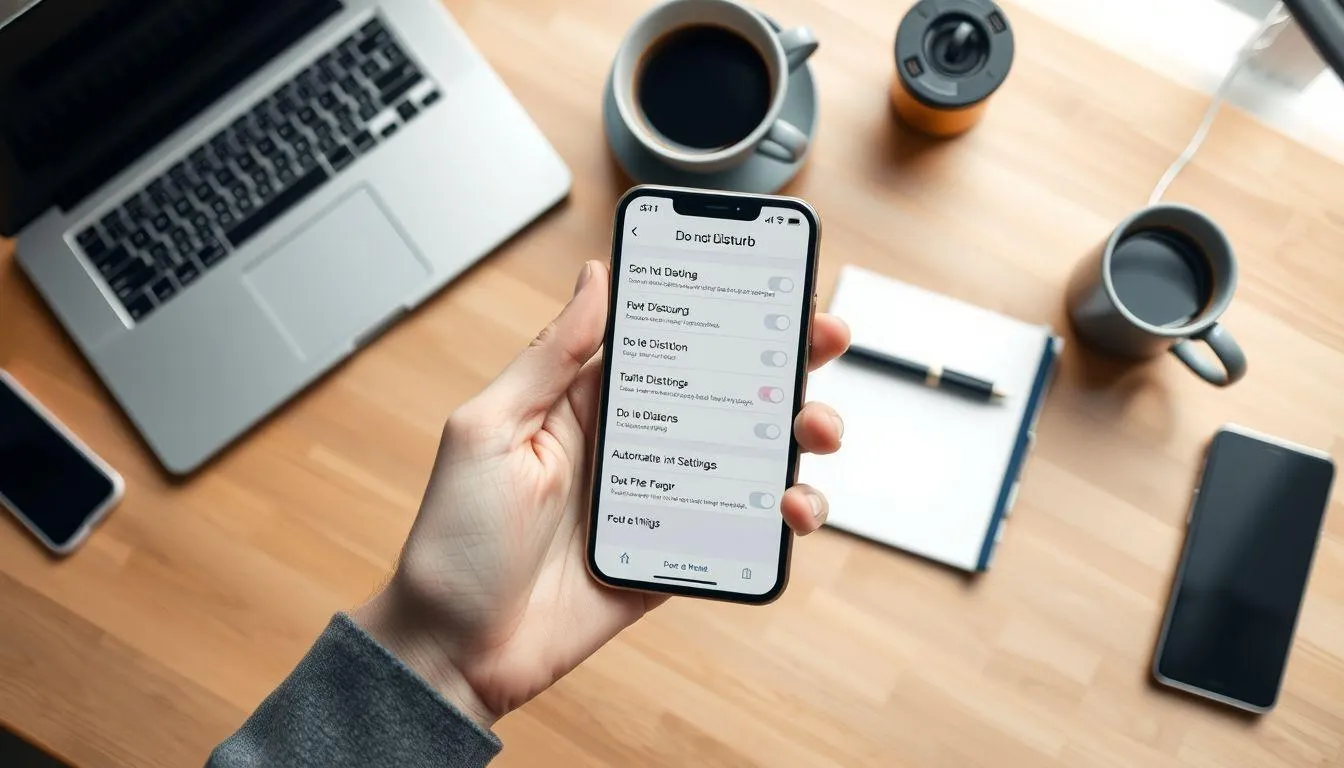
Banyak pengguna mengatur jadwal otomatis untuk mode Jangan Ganggu agar aktif pada waktu tertentu seperti saat tidur atau jam kerja. Namun, terkadang jadwal ini perlu dinonaktifkan atau diubah sesuai dengan perubahan rutinitas.
Menonaktifkan Jadwal di Android:
- Buka aplikasi Pengaturan di perangkat Android
- Pilih menu Suara & Getaran atau Suara
- Ketuk Jangan Ganggu atau Do Not Disturb
- Cari opsi Jadwal atau Terjadwal
- Matikan toggle untuk jadwal yang ingin dinonaktifkan
- Atau ketuk jadwal tersebut dan pilih Hapus untuk menghapusnya sepenuhnya
Menonaktifkan Jadwal di iPhone:
- Buka aplikasi Pengaturan di iPhone
- Ketuk menu Fokus
- Pilih mode Jangan Ganggu
- Scroll ke bagian Jadwal atau Otomatisasi
- Ketuk jadwal yang ingin dinonaktifkan
- Matikan toggle atau hapus jadwal tersebut
- Konfirmasi perubahan jika diminta
Menonaktifkan Sinkronisasi dengan Perangkat Lain:
- Beberapa perangkat seperti smartwatch dapat menyinkronkan mode Jangan Ganggu dengan smartphone
- Buka pengaturan perangkat wearable atau smartwatch
- Cari opsi Sinkronkan dengan ponsel pada pengaturan Jangan Ganggu
- Matikan opsi sinkronisasi tersebut
- Atur mode Jangan Ganggu secara terpisah untuk setiap perangkat
Dengan menonaktifkan jadwal otomatis, pengguna memiliki kontrol penuh untuk mengaktifkan atau menonaktifkan mode Jangan Ganggu secara manual sesuai kebutuhan. Ini memberikan fleksibilitas lebih tinggi terutama bagi mereka yang memiliki jadwal tidak teratur atau sering berubah-ubah.
6. Mengelola Pengecualian Mode Jangan Ganggu
Salah satu fitur penting dari mode Jangan Ganggu adalah kemampuan untuk mengatur pengecualian, sehingga notifikasi atau panggilan tertentu tetap dapat masuk meskipun mode aktif. Memahami cara mengelola pengecualian ini penting untuk memastikan informasi penting tidak terlewat.
Mengatur Pengecualian Panggilan:
- Masuk ke pengaturan mode Jangan Ganggu di perangkat
- Cari opsi Panggilan atau Calls
- Pilih siapa yang dapat menghubungi saat mode aktif (Semua orang, Kontak favorit, Kontak tertentu, atau Tidak ada)
- Aktifkan opsi Panggilan berulang jika ingin panggilan kedua dari nomor sama dalam 15 menit dapat masuk
- Simpan pengaturan yang telah dibuat
Mengatur Pengecualian Aplikasi:
- Buka pengaturan mode Jangan Ganggu
- Cari menu Aplikasi atau Apps
- Pilih aplikasi yang notifikasinya tetap ingin diterima
- Aktifkan toggle untuk aplikasi tersebut
- Notifikasi dari aplikasi terpilih akan tetap muncul meskipun mode Jangan Ganggu aktif
Mengatur Pengecualian Pesan:
- Masuk ke pengaturan mode Jangan Ganggu
- Pilih opsi Pesan atau Messages
- Tentukan dari siapa pesan dapat masuk (Semua orang, Kontak, Kontak favorit, atau Tidak ada)
- Beberapa sistem juga memungkinkan pengecualian berdasarkan kata kunci tertentu
- Simpan pengaturan sesuai kebutuhan
Menurut dokumentasi dari Huawei Consumer Support, pengaturan pengecualian yang tepat membantu pengguna tetap dapat dihubungi untuk hal-hal penting sambil tetap menjaga fokus dari gangguan notifikasi yang tidak perlu. Alarm, timer, dan event kalender biasanya secara otomatis dikecualikan dari mode Jangan Ganggu untuk memastikan fungsi penting tetap berjalan.
Dengan mengelola pengecualian secara bijak, mode Jangan Ganggu menjadi lebih efektif karena memberikan keseimbangan antara kebutuhan fokus dan tetap terhubung untuk hal-hal yang benar-benar penting. Pengguna dapat menyesuaikan pengaturan ini kapan saja sesuai dengan perubahan prioritas atau situasi.
7. FAQ (Pertanyaan yang Sering Diajukan)
1. Apakah mode Jangan Ganggu akan menghapus notifikasi yang masuk?
Tidak, mode Jangan Ganggu hanya membisukan notifikasi dan mencegahnya muncul di layar atau mengeluarkan suara. Semua notifikasi, pesan, dan panggilan yang masuk tetap tersimpan dan dapat dilihat setelah mode dinonaktifkan. Anda dapat mengecek notifikasi yang tertunda dengan membuka panel notifikasi atau aplikasi terkait.
2. Bagaimana cara mengetahui mode Jangan Ganggu sedang aktif?
Ketika mode Jangan Ganggu aktif, biasanya akan muncul ikon bulan sabit atau ikon khusus di status bar bagian atas layar smartphone. Beberapa perangkat juga menampilkan notifikasi kecil atau indikator visual lainnya. Anda juga dapat mengecek melalui Quick Settings atau panel notifikasi untuk memastikan status mode tersebut.
3. Apakah alarm tetap berbunyi saat mode Jangan Ganggu aktif?
Ya, alarm akan tetap berbunyi meskipun mode Jangan Ganggu aktif. Sistem operasi smartphone secara otomatis mengecualikan alarm, timer, dan pengingat penting lainnya dari pembisuan. Ini memastikan Anda tidak akan melewatkan alarm bangun atau pengingat penting lainnya meskipun mode sedang aktif.
4. Mengapa notifikasi tidak muncul meskipun mode Jangan Ganggu sudah dinonaktifkan?
Jika notifikasi tidak muncul setelah menonaktifkan mode Jangan Ganggu, periksa pengaturan notifikasi untuk setiap aplikasi di menu Pengaturan sistem. Pastikan izin notifikasi untuk aplikasi tersebut aktif dan tidak ada pembatasan lain yang diterapkan. Restart perangkat juga dapat membantu mengatasi masalah ini jika terjadi gangguan sistem.
5. Bisakah mode Jangan Ganggu diatur hanya untuk aplikasi tertentu?
Sistem operasi modern memungkinkan pengaturan yang lebih detail dimana Anda dapat membisukan notifikasi dari aplikasi tertentu tanpa mengaktifkan mode Jangan Ganggu penuh. Caranya adalah dengan masuk ke pengaturan notifikasi masing-masing aplikasi dan mengatur tingkat prioritas atau membisukan notifikasinya secara individual sesuai kebutuhan.
6. Apakah mode Jangan Ganggu menghemat baterai?
Mode Jangan Ganggu dapat sedikit membantu menghemat baterai karena mengurangi frekuensi layar menyala untuk menampilkan notifikasi dan mengurangi getaran. Namun, penghematan baterai tidak signifikan karena notifikasi tetap diterima di latar belakang. Untuk penghematan baterai yang lebih efektif, gunakan mode hemat daya atau mode pesawat.
7. Bagaimana cara menonaktifkan mode Jangan Ganggu jika tombol tidak berfungsi?
Jika tombol fisik atau layar sentuh bermasalah, Anda dapat menggunakan asisten suara seperti Google Assistant atau Siri dengan perintah suara "Matikan mode Jangan Ganggu" atau "Turn off Do Not Disturb". Alternatif lain adalah menggunakan fitur aksesibilitas atau menghubungkan perangkat ke komputer untuk mengakses pengaturan melalui software manajemen perangkat.
```
(kpl/fed)
Advertisement
-
Teen - Fashion Kasual Celana Jeans Ala Anak Skena: Pilihan Straight sampai Baggy yang Wajib Dicoba