Liputan6.com
 Kapanlagi.com
 Bola.net
 Bola.com
 Merdeka.com
 Fimela.com
 Brilio.net


Cara Menonaktifkan Password Laptop dengan Mudah dan Aman
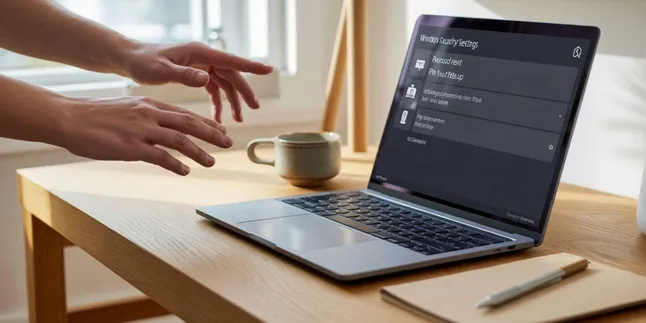
cara menonaktifkan password laptop
Meskipun password sangat penting untuk keamanan, ada kalanya pengguna merasa tidak membutuhkannya lagi. Misalnya ketika laptop hanya digunakan di rumah pribadi atau untuk mempercepat proses masuk ke sistem tanpa harus mengetik kata sandi setiap kali menyalakan perangkat.
Menghapus password laptop memang membuat proses login lebih cepat dan praktis, namun keputusan ini tidak boleh diambil secara gegabah. Ada beberapa risiko keamanan yang perlu dipertimbangkan dengan matang sebelum melanjutkan proses penghapusan password.
Advertisement
1. Memahami Password Laptop dan Fungsinya
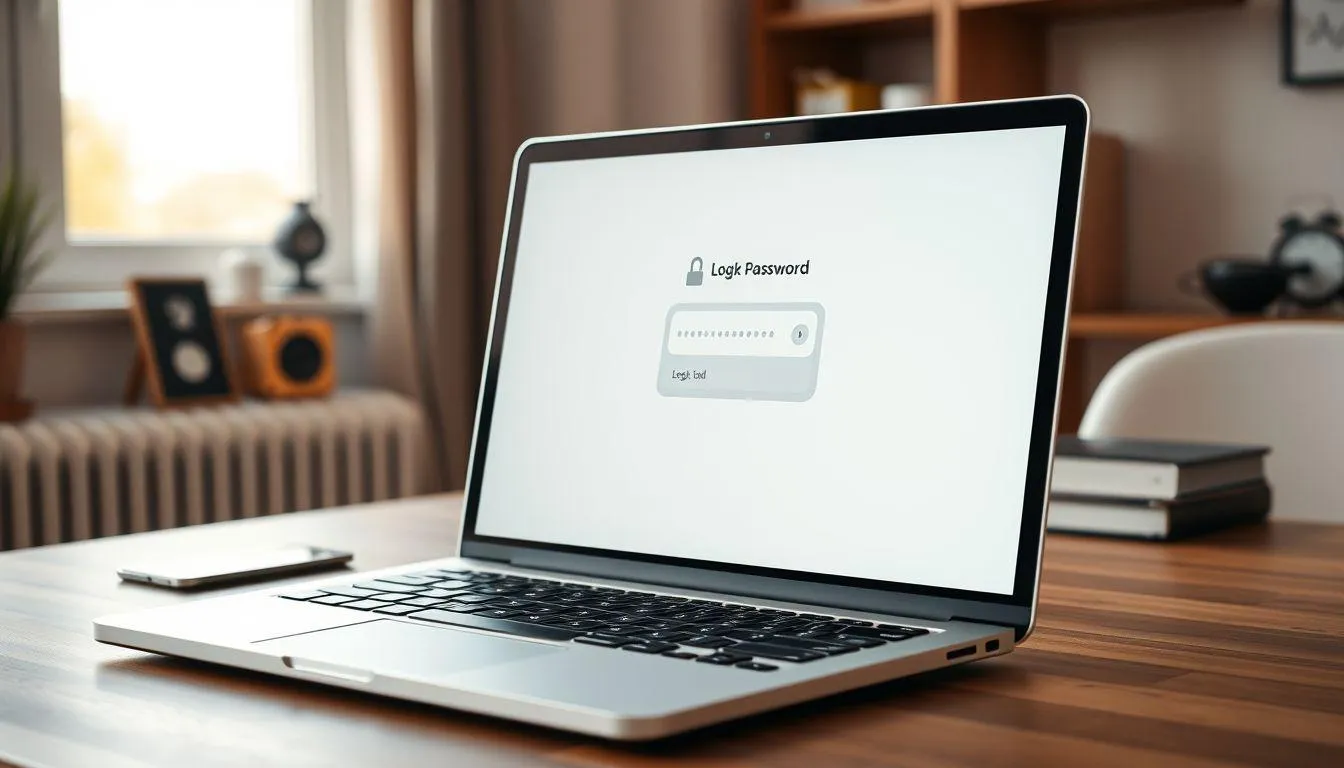
Password laptop merupakan kode keamanan yang dirancang untuk melindungi akses ke perangkat komputer dari penggunaan tanpa izin. Fungsi utamanya adalah memverifikasi identitas pengguna sebelum memberikan akses penuh ke sistem operasi dan seluruh data yang tersimpan di dalamnya.
Meskipun password sangat penting untuk keamanan, ada kalanya pengguna merasa tidak membutuhkannya lagi. Misalnya ketika laptop hanya digunakan di rumah pribadi atau untuk mempercepat proses masuk ke sistem tanpa harus mengetik kata sandi setiap kali menyalakan perangkat.
Sebelum memutuskan cara menonaktifkan password laptop, penting untuk memahami bahwa langkah ini memiliki konsekuensi terhadap keamanan data pribadi. Tanpa perlindungan password, siapa saja yang memiliki akses fisik ke laptop dapat dengan mudah membuka dan mengakses seluruh informasi di dalamnya.
2. Pertimbangan Penting Sebelum Menonaktifkan Password
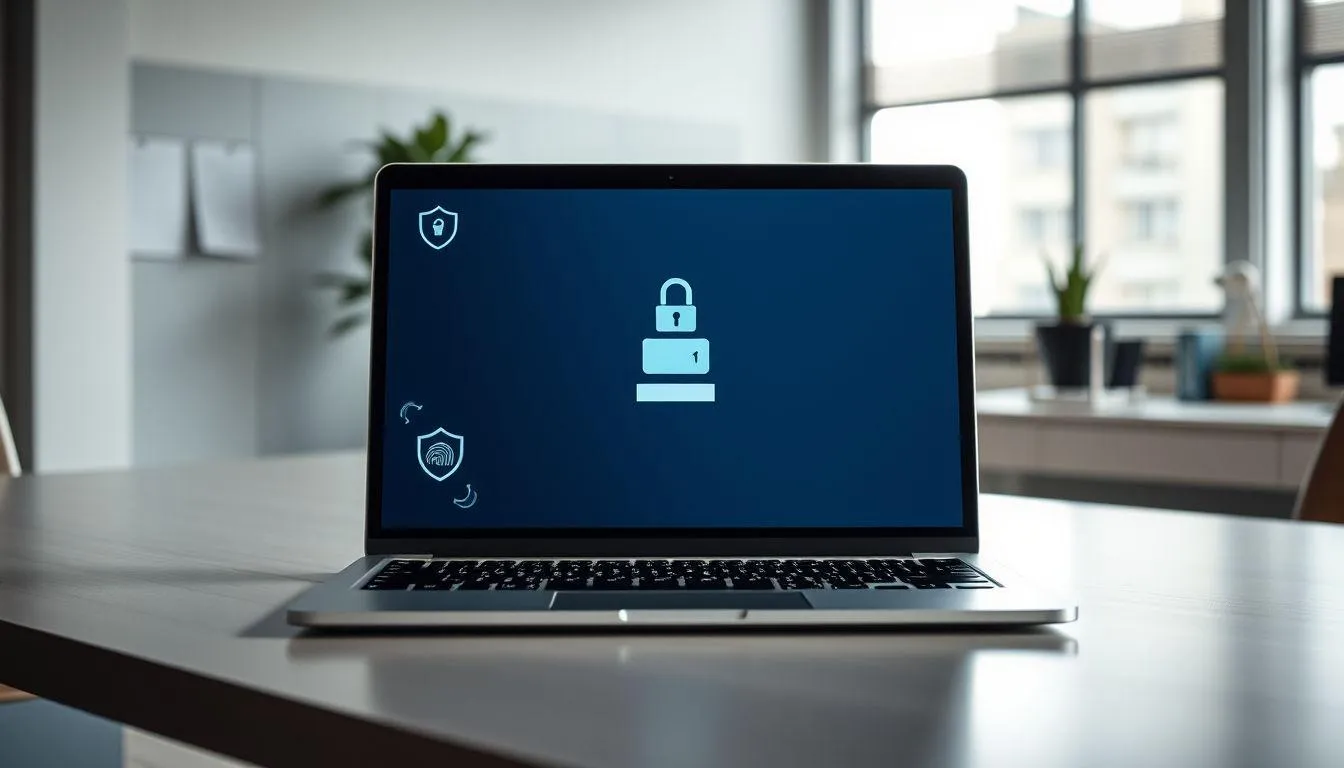
Menghapus password laptop memang membuat proses login lebih cepat dan praktis, namun keputusan ini tidak boleh diambil secara gegabah. Ada beberapa risiko keamanan yang perlu dipertimbangkan dengan matang sebelum melanjutkan proses penghapusan password.
Pertama, keamanan data pribadi akan berkurang drastis karena tidak ada lagi lapisan proteksi dasar yang mencegah orang lain mengakses laptop Anda. Kedua, jika laptop hilang atau dicuri, pencuri dapat langsung mengakses semua file, foto, dokumen penting, bahkan akun online yang tersimpan di perangkat.
Ketiga, untuk pengguna laptop kantor, menghapus password mungkin melanggar kebijakan keamanan perusahaan. Keempat, beberapa fitur keamanan seperti Remote Desktop memerlukan password untuk dapat berfungsi dengan baik. Oleh karena itu, pastikan Anda benar-benar memahami risiko ini sebelum memutuskan cara menonaktifkan password laptop.
Jika memang harus menghapus password, pertimbangkan untuk menerapkan langkah-langkah keamanan alternatif seperti menggunakan Windows Hello dengan pengenalan wajah atau sidik jari, mengaktifkan fitur Find My Device, atau menggunakan software enkripsi untuk melindungi file-file penting.
3. Cara Menonaktifkan Password Laptop Windows 10
Bagi pengguna Windows 10, proses menghapus password dapat dilakukan dengan mudah melalui pengaturan bawaan sistem. Ada beberapa metode yang bisa dipilih sesuai dengan preferensi dan tingkat kenyamanan pengguna dalam mengoperasikan sistem operasi.
Metode 1: Melalui Settings
- Buka menu Start dan klik ikon Settings (berbentuk roda gigi)
- Pilih menu Accounts, kemudian klik Sign-in options
- Di bagian Password, klik tombol Change
- Masukkan password saat ini untuk verifikasi, lalu klik Next
- Biarkan kolom password baru dan konfirmasi password kosong tanpa diisi
- Klik Next, kemudian pilih Finish untuk menyelesaikan proses
- Restart komputer agar perubahan diterapkan dengan sempurna
Metode 2: Menggunakan Netplwiz
- Tekan kombinasi tombol Windows + R untuk membuka dialog Run
- Ketik netplwiz lalu tekan Enter
- Pada jendela User Accounts, pilih akun yang ingin diubah
- Hapus centang pada opsi "Users must enter a user name and password to use this computer"
- Klik Apply, lalu masukkan password saat ini untuk konfirmasi
- Klik OK dan restart laptop untuk menerapkan pengaturan baru
Setelah mengikuti langkah-langkah cara menonaktifkan password laptop di atas, sistem akan langsung masuk ke desktop tanpa meminta password saat dinyalakan. Metode ini sangat efektif untuk mempercepat proses booting dan login ke sistem operasi.
4. Cara Menonaktifkan Password Laptop Windows 11

Pada Windows 11, tampilan antarmuka pengaturan mengalami pembaruan sehingga langkah-langkahnya sedikit berbeda dari Windows 10. Meskipun demikian, proses menghapus password tetap sederhana dan dapat dilakukan dengan mudah melalui menu Settings.
Langkah-langkah untuk Windows 11:
- Klik tombol Start dan pilih Settings dari menu yang muncul
- Pilih menu Accounts, kemudian klik Sign-in options
- Di bagian Ways to sign in, pilih opsi Password
- Klik tombol Change yang berada di bawah bagian Password
- Masukkan password saat ini untuk verifikasi identitas, lalu klik Next
- Biarkan semua kolom password baru kosong tanpa diisi apapun
- Klik Next untuk melanjutkan, kemudian klik Finish
- Restart komputer untuk memastikan perubahan diterapkan
Perlu diingat bahwa cara menonaktifkan password laptop ini hanya berlaku untuk akun lokal. Jika Anda menggunakan akun Microsoft untuk login, Anda perlu mengubahnya terlebih dahulu menjadi akun lokal atau menggunakan metode alternatif lainnya.
Untuk pengguna akun Microsoft yang ingin tetap menggunakan akun tersebut namun tidak ingin memasukkan password setiap kali login, metode netplwiz seperti yang dijelaskan pada Windows 10 juga dapat diterapkan di Windows 11 dengan langkah yang sama.
5. Cara Menonaktifkan Password Laptop Windows 7
Meskipun Windows 7 sudah tidak lagi mendapat dukungan resmi dari Microsoft, masih banyak pengguna yang menggunakan sistem operasi ini. Proses menghapus password di Windows 7 sedikit berbeda namun tetap mudah dilakukan.
Metode 1: Melalui Control Panel
- Buka Control Panel dari menu Start
- Pilih User Accounts and Family Safety
- Klik User Accounts untuk masuk ke pengaturan akun
- Pilih opsi Remove your password
- Masukkan password saat ini untuk konfirmasi
- Klik Remove Password untuk menyelesaikan proses
- Restart komputer agar perubahan diterapkan
Metode 2: Menggunakan Netplwiz
- Tekan Windows + R, ketik netplwiz, lalu tekan Enter
- Pilih akun pengguna yang ingin diubah pengaturannya
- Hapus centang pada "Users must enter a username and password to use this computer"
- Klik Apply dan masukkan password saat ini
- Klik OK dan restart komputer
Dengan mengikuti cara menonaktifkan password laptop di atas, sistem Windows 7 akan langsung masuk ke desktop tanpa memerlukan input password. Namun, pastikan untuk menerapkan langkah-langkah keamanan tambahan untuk melindungi data Anda.
6. Metode Alternatif Menggunakan Command Prompt

Bagi pengguna yang lebih mahir dan familiar dengan perintah berbasis teks, Command Prompt menawarkan cara cepat untuk menghapus password laptop. Metode ini efektif untuk semua versi Windows dan dapat dilakukan hanya dalam beberapa langkah sederhana.
Langkah-langkah menggunakan CMD:
- Klik kanan pada tombol Start dan pilih Command Prompt (Admin) atau Windows PowerShell (Admin)
- Ketik perintah net user lalu tekan Enter untuk melihat daftar semua akun
- Ketik perintah net user [nama_pengguna] "" (ganti [nama_pengguna] dengan nama akun Anda)
- Tekan Enter untuk menjalankan perintah
- Jika berhasil, akan muncul pesan "The command completed successfully"
- Restart komputer untuk menerapkan perubahan
Cara menonaktifkan password laptop menggunakan Command Prompt ini sangat efektif dan cepat. Namun, berhati-hatilah saat mengetik perintah karena kesalahan penulisan dapat menyebabkan masalah pada sistem atau akun pengguna.
Metode ini hanya berlaku untuk akun lokal dan tidak dapat digunakan untuk menghapus password akun Microsoft. Pastikan Anda menjalankan Command Prompt sebagai administrator agar perintah dapat dieksekusi dengan benar.
7. Tips Keamanan Setelah Menonaktifkan Password

Setelah menghapus password, penting untuk menerapkan langkah-langkah keamanan alternatif agar data pribadi tetap terlindungi. Windows menyediakan berbagai fitur keamanan modern yang dapat menggantikan fungsi password tradisional dengan cara yang lebih canggih dan nyaman.
Langkah-langkah keamanan yang disarankan:
- Aktifkan Windows Hello untuk menggunakan pengenalan wajah atau sidik jari sebagai metode login yang lebih aman
- Gunakan fitur Find My Device untuk melacak lokasi laptop jika hilang atau dicuri
- Terapkan enkripsi BitLocker pada drive sistem untuk melindungi data meskipun tanpa password login
- Selalu lock layar (Windows + L) saat meninggalkan laptop meskipun hanya sebentar
- Pasang antivirus dan firewall yang kuat untuk melindungi dari ancaman malware
- Lakukan backup data secara rutin ke cloud storage atau hard drive eksternal
- Hindari menggunakan Wi-Fi publik tanpa VPN untuk mencegah pencurian data
- Pertimbangkan menggunakan password manager untuk menyimpan kredensial akun online dengan aman
Meskipun telah menerapkan cara menonaktifkan password laptop, keamanan perangkat tetap harus menjadi prioritas. Kombinasi beberapa metode keamanan di atas dapat memberikan perlindungan yang lebih komprehensif dibandingkan hanya mengandalkan password login saja.
8. FAQ (Pertanyaan yang Sering Diajukan)
Apakah aman menghapus password laptop?
Menghapus password dapat meningkatkan risiko keamanan karena siapa saja yang memiliki akses fisik ke laptop dapat langsung menggunakannya. Sebaiknya pertimbangkan dengan cermat dan terapkan langkah-langkah keamanan alternatif seperti Windows Hello atau enkripsi BitLocker jika memutuskan untuk menghapus password.
Bagaimana jika saya lupa password laptop?
Jika lupa password, Anda dapat menggunakan opsi reset password yang tersedia di layar login Windows, menggunakan disk reset password jika sebelumnya sudah dibuat, atau menghubungi dukungan teknis produsen laptop untuk bantuan lebih lanjut.
Apakah menghapus password akan menghapus data saya?
Tidak, proses cara menonaktifkan password laptop tidak akan menghapus data atau file apapun. Namun, sebagai tindakan pencegahan, selalu disarankan untuk melakukan backup data penting sebelum melakukan perubahan sistem apapun.
Bisakah saya menghapus password pada laptop kantor?
Sebaiknya tidak, karena ini kemungkinan besar melanggar kebijakan keamanan perusahaan. Laptop kantor biasanya memiliki aturan keamanan yang ketat dan menghapus password tanpa izin dapat menimbulkan masalah. Konsultasikan terlebih dahulu dengan departemen IT perusahaan Anda.
Apakah ada cara login otomatis tanpa menghapus password?
Ya, Anda dapat menggunakan metode netplwiz untuk mengatur Windows agar login otomatis sambil tetap mempertahankan password untuk keperluan keamanan lainnya. Dengan cara ini, password tetap ada namun tidak perlu diketik setiap kali menyalakan laptop.
Apakah cara ini berlaku untuk akun Microsoft?
Cara menonaktifkan password laptop yang dijelaskan di atas sebagian besar berlaku untuk akun lokal. Untuk akun Microsoft, Anda perlu mengubahnya menjadi akun lokal terlebih dahulu atau menggunakan metode netplwiz untuk login otomatis tanpa menghapus password secara permanen.
Bagaimana cara mengaktifkan kembali password setelah dihapus?
Untuk mengaktifkan kembali password, buka Settings > Accounts > Sign-in options > Password > Add. Masukkan password baru yang diinginkan, konfirmasi, dan simpan perubahan. Anda juga bisa menggunakan netplwiz dan mencentang kembali opsi yang sebelumnya dinonaktifkan.
(kpl/fed)


Advertisement
-
Teen - Fashion Kasual Celana Jeans Ala Anak Skena: Pilihan Straight sampai Baggy yang Wajib Dicoba