Liputan6.com
 Kapanlagi.com
 Bola.net
 Bola.com
 Merdeka.com
 Fimela.com
 Brilio.net


Cara Menonaktifkan Microsoft Edge

cara menonaktifkan microsoft edge
Cara menonaktifkan Microsoft Edge menjadi solusi bagi pengguna yang ingin menghentikan browser ini tanpa harus menghapusnya sepenuhnya dari sistem. Menonaktifkan berbeda dengan uninstall, karena file aplikasi tetap ada namun tidak akan berjalan atau mengganggu aktivitas pengguna.
Metode paling sederhana untuk menonaktifkan Microsoft Edge adalah dengan mengubah nama folder aplikasinya di sistem Windows. Cara ini efektif karena sistem tidak akan menemukan file Edge ketika mencoba menjalankannya.
Advertisement
1. Mengenal Microsoft Edge dan Alasan Menonaktifkannya
Microsoft Edge adalah browser bawaan Windows yang dikembangkan oleh Microsoft sebagai pengganti Internet Explorer. Browser ini hadir secara default di Windows 10 dan Windows 11, sering kali menjadi pilihan utama sistem untuk membuka berbagai tautan dan dokumen web.
Meskipun Edge memiliki berbagai fitur canggih, banyak pengguna lebih memilih browser lain seperti Google Chrome atau Mozilla Firefox. Kehadiran Edge yang terintegrasi dengan sistem kadang dianggap mengganggu, terutama ketika secara otomatis membuka halaman atau meminta untuk dijadikan browser default.
Cara menonaktifkan Microsoft Edge menjadi solusi bagi pengguna yang ingin menghentikan browser ini tanpa harus menghapusnya sepenuhnya dari sistem. Menonaktifkan berbeda dengan uninstall, karena file aplikasi tetap ada namun tidak akan berjalan atau mengganggu aktivitas pengguna.
2. Cara Menonaktifkan Microsoft Edge Melalui File Explorer
Metode paling sederhana untuk menonaktifkan Microsoft Edge adalah dengan mengubah nama folder aplikasinya di sistem Windows. Cara ini efektif karena sistem tidak akan menemukan file Edge ketika mencoba menjalankannya.
Langkah pertama adalah membuka Windows Explorer dan navigasi ke folder C:WindowsSystemApps. Di dalam folder ini, cari folder bernama Microsoft.MicrosoftEdge_8wekyb3d8bbwe yang merupakan lokasi instalasi Microsoft Edge.
Setelah menemukan folder tersebut, klik kanan dan pilih opsi Rename. Ubah nama folder menjadi nama lain sesuai keinginan, misalnya Microsoft.MicrosoftEdge_Nonaktif atau nama apapun yang mudah diingat. Jika muncul pesan error saat mengubah nama, buka Task Manager dengan menekan Ctrl + Shift + Esc, cari proses Microsoft Edge, klik kanan dan pilih End Task untuk menghentikan aplikasi yang sedang berjalan.
Dengan mengubah nama folder ini, sistem Windows tidak akan dapat menemukan dan menjalankan Microsoft Edge. Metode ini aman karena tidak menghapus file, sehingga dapat dikembalikan kapan saja dengan mengganti nama folder ke nama semula.
3. Menonaktifkan Microsoft Edge Melalui Group Policy Editor

Bagi pengguna Windows 10 Pro atau Enterprise, Group Policy Editor menyediakan cara yang lebih profesional untuk menonaktifkan Microsoft Edge. Metode ini menggunakan pengaturan sistem tingkat lanjut yang mengontrol perilaku aplikasi.
Untuk mengakses Group Policy Editor, tekan Win + R untuk membuka Run dialog, kemudian ketik gpedit.msc dan tekan Enter. Navigasi ke Computer Configuration > Administrative Templates > Windows Components > Microsoft Edge.
Di dalam folder Microsoft Edge, cari pengaturan yang bernama Allow Microsoft Edge to pre-launch at Windows startup dan Allow Microsoft Edge to start and load the Start and New Tab page at Windows startup. Klik dua kali pada masing-masing pengaturan tersebut dan ubah statusnya menjadi Disabled.
Setelah mengubah pengaturan, klik Apply dan OK untuk menyimpan perubahan. Restart komputer agar pengaturan baru dapat diterapkan sepenuhnya. Cara menonaktifkan Microsoft Edge melalui Group Policy ini lebih permanen dan tidak mudah diubah oleh pembaruan sistem.
4. Menghentikan Microsoft Edge Startup Otomatis
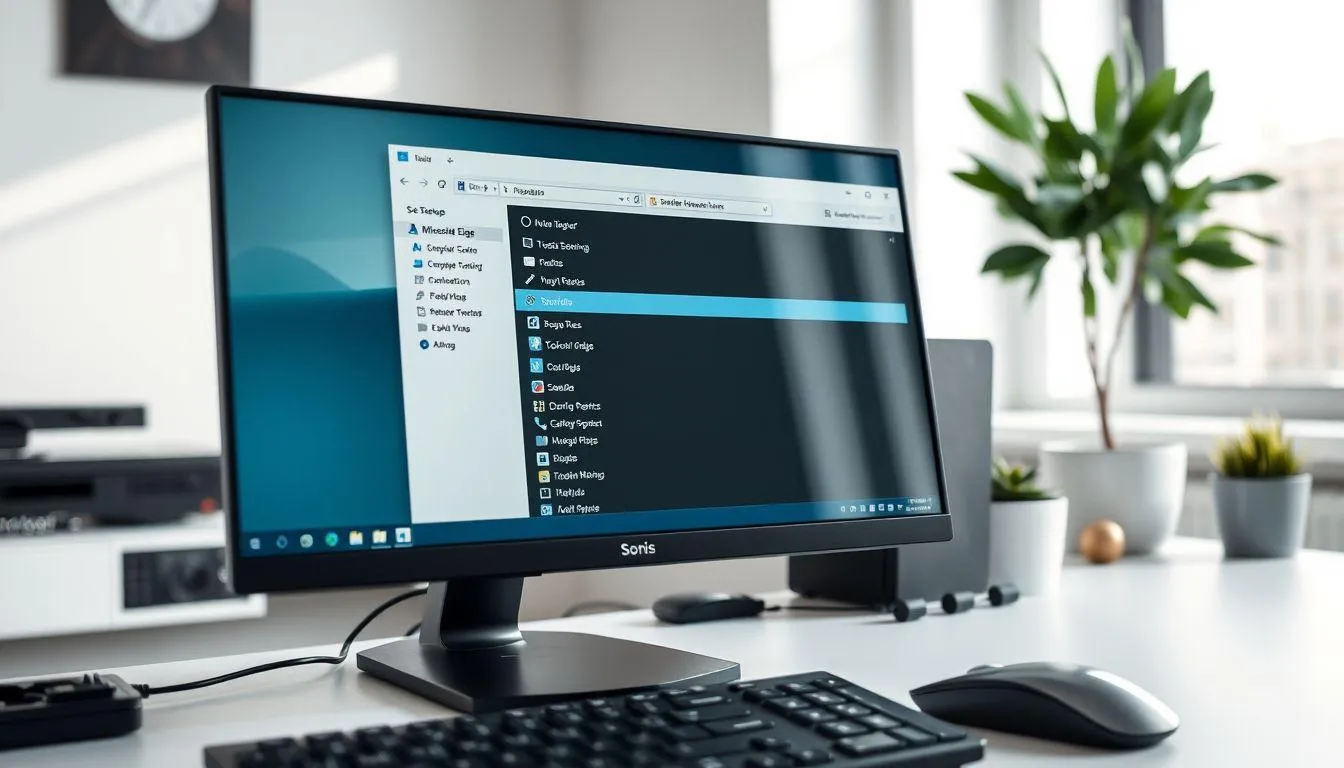
Microsoft Edge sering kali dikonfigurasi untuk memulai secara otomatis saat Windows dinyalakan, yang dapat memperlambat waktu boot sistem. Menghentikan fitur startup otomatis ini dapat meningkatkan performa komputer.
Buka menu Settings Windows dengan menekan Win + I, kemudian pilih Accounts dan klik Sign-in options. Cari pengaturan yang bernama Automatically save my restartable apps and restart them when I sign back in dan nonaktifkan toggle tersebut.
Alternatif lainnya adalah melalui Task Manager. Tekan Ctrl + Shift + Esc untuk membuka Task Manager, kemudian klik tab Startup. Cari Microsoft Edge dalam daftar aplikasi startup, klik kanan dan pilih Disable untuk mencegah Edge berjalan otomatis saat komputer dinyalakan.
Melansir dari support.microsoft.com, pengguna dapat mengelola aplikasi yang berjalan saat startup melalui pengaturan Windows untuk mengoptimalkan kinerja sistem dan mengurangi waktu boot.
5. Memblokir Microsoft Edge Melalui Registry Editor

Registry Editor menawarkan kontrol mendalam terhadap sistem Windows, termasuk kemampuan untuk menonaktifkan Microsoft Edge secara permanen. Metode ini memerlukan kehati-hatian karena kesalahan dalam mengedit registry dapat menyebabkan masalah sistem.
Sebelum melakukan perubahan pada registry, sangat disarankan untuk membuat backup terlebih dahulu. Tekan Win + R, ketik regedit dan tekan Enter untuk membuka Registry Editor. Navigasi ke jalur HKEY_LOCAL_MACHINESOFTWAREPoliciesMicrosoft.
Jika tidak ada folder bernama MicrosoftEdge, klik kanan pada folder Microsoft, pilih New > Key dan beri nama MicrosoftEdge. Di dalam folder MicrosoftEdge, buat subfolder baru bernama Main. Klik kanan pada folder Main, pilih New > DWORD (32-bit) Value dan beri nama AllowPrelaunch. Pastikan nilainya tetap 0 untuk menonaktifkan Edge.
Buat DWORD value lain bernama PreventFirstRunPage dengan nilai 1 untuk mencegah Edge menampilkan halaman pertama kali. Setelah semua pengaturan selesai, tutup Registry Editor dan restart komputer agar perubahan diterapkan.
6. Mengelola Ekstensi dan Fitur Microsoft Edge
Jika tidak ingin sepenuhnya menonaktifkan Microsoft Edge namun ingin mengurangi gangguannya, mengelola ekstensi dan fitur bawaan dapat menjadi solusi tengah. Cara ini memungkinkan Edge tetap tersedia namun dengan fungsi yang lebih terbatas.
Buka Microsoft Edge dan klik ikon menu tiga titik di pojok kanan atas, pilih Extensions kemudian Manage extensions. Nonaktifkan semua ekstensi yang tidak diperlukan dengan mengklik toggle di samping setiap ekstensi. Untuk ekstensi yang benar-benar tidak digunakan, klik Remove untuk menghapusnya.
Selanjutnya, masuk ke Settings > Privacy, search, and services. Nonaktifkan fitur-fitur seperti Allow sites to check if you have payment methods saved, Show suggestions from Pinterest in Collections, dan berbagai fitur tracking lainnya. Di bagian Services, nonaktifkan Save time and money with Shopping in Microsoft Edge dan layanan lain yang tidak diperlukan.
Untuk mencegah Edge menampilkan pemberitahuan, buka Settings > Cookies and site permissions > Notifications dan blokir semua situs yang mengirim notifikasi. Cara menonaktifkan Microsoft Edge secara parsial ini membantu mengurangi penggunaan resource sistem tanpa harus menghapus aplikasi sepenuhnya.
7. FAQ (Pertanyaan yang Sering Diajukan)
Apakah aman menonaktifkan Microsoft Edge di Windows?
Ya, menonaktifkan Microsoft Edge aman dilakukan selama Anda memiliki browser alternatif lain yang terinstal seperti Google Chrome atau Mozilla Firefox. Beberapa fitur Windows yang terintegrasi dengan Edge mungkin tidak berfungsi, namun tidak akan menyebabkan kerusakan sistem secara keseluruhan.
Bisakah Microsoft Edge diaktifkan kembali setelah dinonaktifkan?
Tentu saja. Jika Anda menonaktifkan Edge dengan mengubah nama folder, cukup kembalikan nama folder ke nama semula. Untuk metode Group Policy atau Registry, ubah kembali pengaturan yang telah dimodifikasi ke kondisi default atau hapus entry yang telah dibuat.
Apakah menonaktifkan Edge akan mempengaruhi pembaruan Windows?
Menonaktifkan Microsoft Edge tidak akan mempengaruhi proses Windows Update. Namun, Microsoft mungkin akan mencoba menginstal ulang atau mengaktifkan kembali Edge melalui pembaruan sistem tertentu, sehingga Anda perlu memeriksa status Edge secara berkala setelah update besar.
Bagaimana cara menghentikan Edge membuka secara otomatis?
Buka Windows Settings, pilih Accounts kemudian Sign-in options, dan nonaktifkan opsi "Automatically save my restartable apps". Anda juga dapat menonaktifkan Edge dari daftar startup aplikasi melalui Task Manager untuk mencegahnya berjalan otomatis saat komputer dinyalakan.
Apakah ada perbedaan antara menonaktifkan dan uninstall Microsoft Edge?
Ya, menonaktifkan Edge berarti aplikasi tetap terinstal namun tidak dapat berjalan, sedangkan uninstall menghapus aplikasi sepenuhnya dari sistem. Menonaktifkan lebih aman karena dapat dikembalikan dengan mudah, sementara uninstall memerlukan instalasi ulang jika ingin menggunakan Edge kembali.
Apakah menonaktifkan Edge akan menghemat ruang penyimpanan?
Tidak, menonaktifkan Edge tidak akan menghemat ruang penyimpanan karena file aplikasi tetap ada di sistem. Jika tujuan Anda adalah menghemat ruang disk, Anda perlu melakukan uninstall Edge, meskipun ini tidak disarankan karena dapat menyebabkan masalah dengan beberapa fitur Windows.
Bagaimana jika saya tidak bisa mengubah nama folder Microsoft Edge?
Jika tidak bisa mengubah nama folder Edge, kemungkinan aplikasi sedang berjalan di background. Buka Task Manager dengan menekan Ctrl + Shift + Esc, cari semua proses yang berhubungan dengan Microsoft Edge, klik kanan dan pilih End Task. Setelah semua proses dihentikan, coba ubah nama folder kembali.
(kpl/fed)



Advertisement
-
Teen - Fashion Kasual Celana Jeans Ala Anak Skena: Pilihan Straight sampai Baggy yang Wajib Dicoba